
Выполняйте задания — правильно
Вы сами выбираете, кому и когда оказывать услуги
Начните зарабатывать как самозанятый — это проще, чем кажется
Шесть шагов, всё делается с телефона
Зарегистрируйтесь в приложении Хаскаплан — это бесплатно и быстро
Пройдите регистрацию в приложении и получите статус самозанятого
Подробнее на сайте ФНС ↗Укажите Хаскаплан как вашего партнёра в приложении «Мой налог»
Получайте оплату за задания по СБП
Информация о налоговом режиме
Выполняйте задания легально и удобно. Самозанятость — специальный налоговый режим, в рамках которого исполнитель уплачивает налог на профессиональный доход (НПД) по льготной ставке: 4% с доходов от физлиц и 6% с доходов от юрлиц и ИП.
Регистрация за 5 минут
6% с доходов от юрлиц
4% с доходов от физлиц
Уплата налога через приложение
Нет обязательных страховых взносов
Можно совмещать с занятостью по трудовому договору
Расчёт по ставке НПД. Налог считается автоматически в приложении «Мой налог» — вручную ничего заполнять не нужно.
Преимущества Хаскаплан
Почему исполнители остаются с нами

Большая база заданий от проверенных заказчиков. Выбирайте подходящие задания под себя.

Все выплаты проходят официально с сопровождением необходимыми документами.

Выплаты и документы создаются автоматически — остаётся только их подписать
Чеки формируются автоматически и передаются в ФНС
Как получить статус самозанятого
Получите ИНН
Если у вас его ещё нет — оформите на сайте ФНС
Скачайте приложение ФНС «Мой налог»
Официальное приложение для самозанятых
Зарегистрируйтесь как самозанятый
Пройдите регистрацию в приложении по инструкции ФНС
Перейдите в личный кабинет НПД
Войдите в личный кабинет налогоплательщика для постановки на учёт
Подробнее →Мобильное приложение «Мой налог»
Вместо визита в инспекцию, онлайн-кассы, бухгалтера и деклараций.
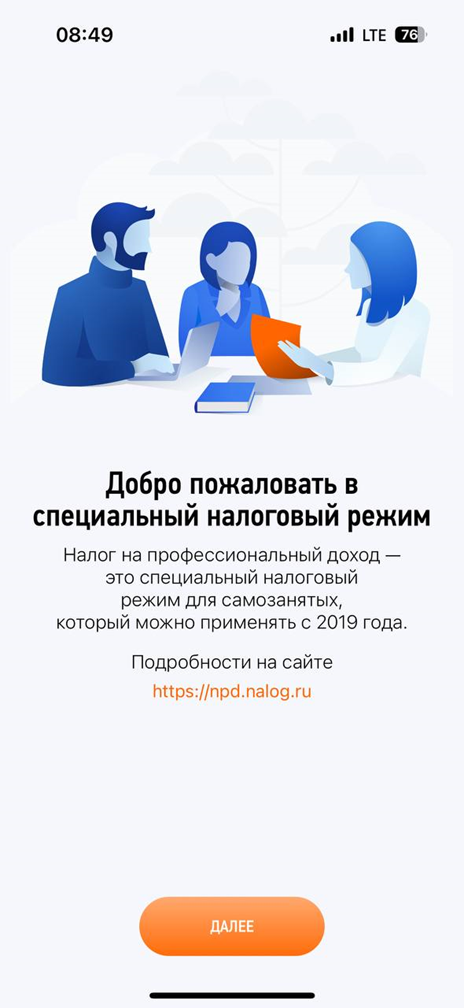
«Мой налог» — это официальное приложение ФНС России для налогоплательщиков налога на профессиональный доход. Приложение обеспечивает удалённое взаимодействие между самозанятыми и налоговым органом. Самозанятому не нужно сдавать отчётность и покупать кассу — приложение само ведёт учёт доходов, рассчитывает налог и др.
- Можно зарегистрироваться с телефона
- Легко сформировать и отправить клиенту чек
- Удобно следить за начислением налогов
- Приходят уведомления о сроках уплаты
- Возможность уплаты налога
- Справка о постановке на учёт и о доходах
- Инструменты аналитики для финансового анализа
За 10 минут и без визита в инспекцию.
Это удобно, если нет доступа в Личный кабинет налогоплательщика. При сканировании паспорта данные распознаются и заполняются автоматически. После распознавания нужно сфотографироваться.
Паспорт не нужен. Понадобится ИНН и пароль, который вы используете для доступа в Личный кабинет физического лица на сайте nalog.ru.
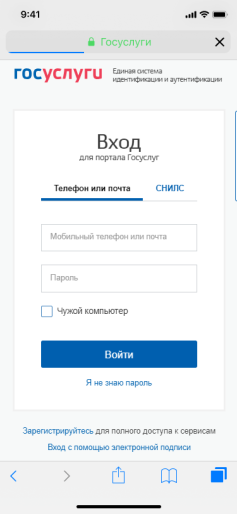
Паспорт не нужен. Понадобится номер мобильного телефона, почта или СНИЛС и пароль для доступа на сайте gosuslugi.ru.
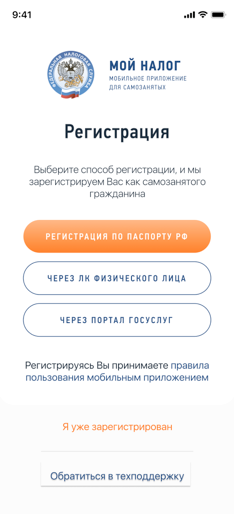
Самый простой вариант: не нужно сканировать паспорт и фотографироваться. Регистрация возможна с любого устройства, даже если на нём не работает камера. Нужен ИНН и пароль для доступа в Личный кабинет налогоплательщика-физического лица на сайте nalog.ru.
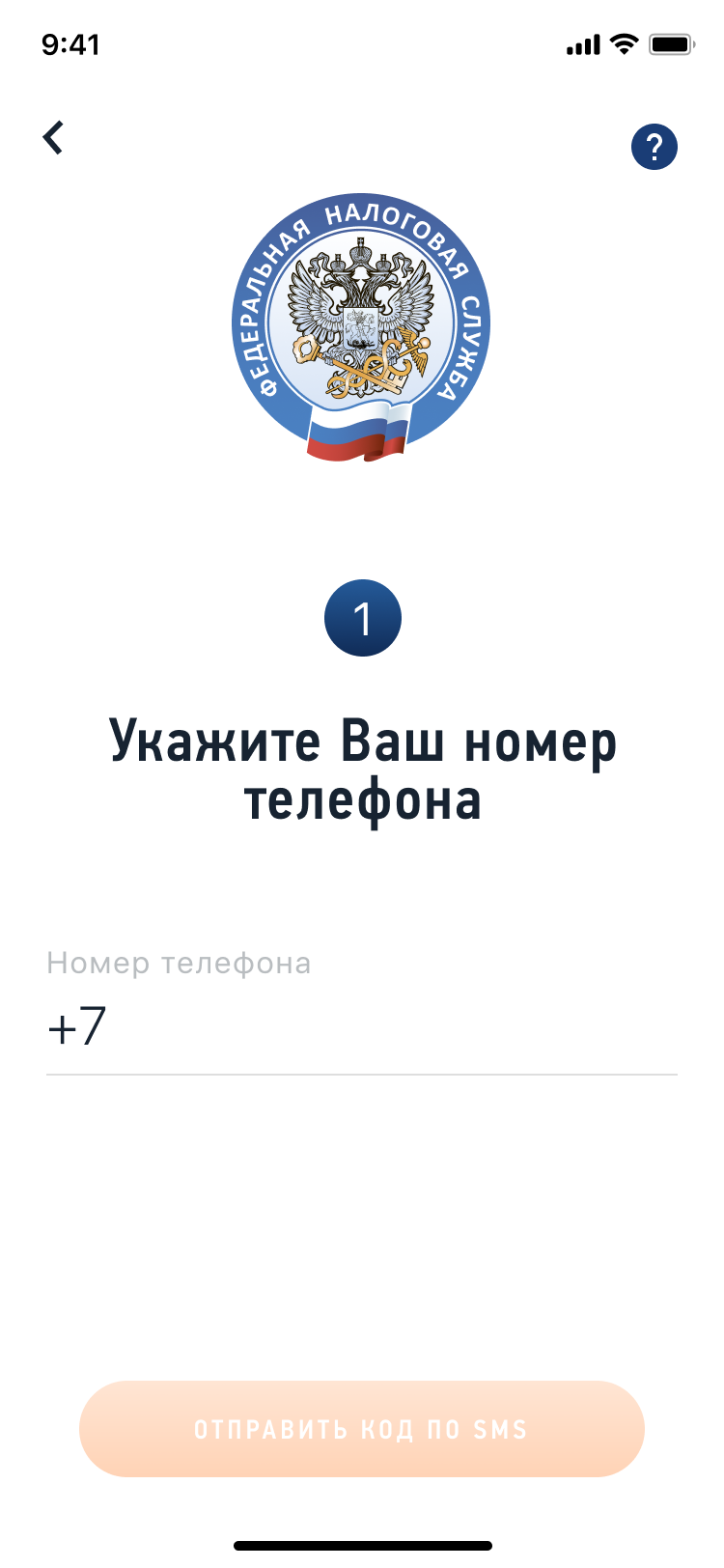
- 1Укажите номер телефона
Когда придёт код по SMS, введите его для подтверждения номера.
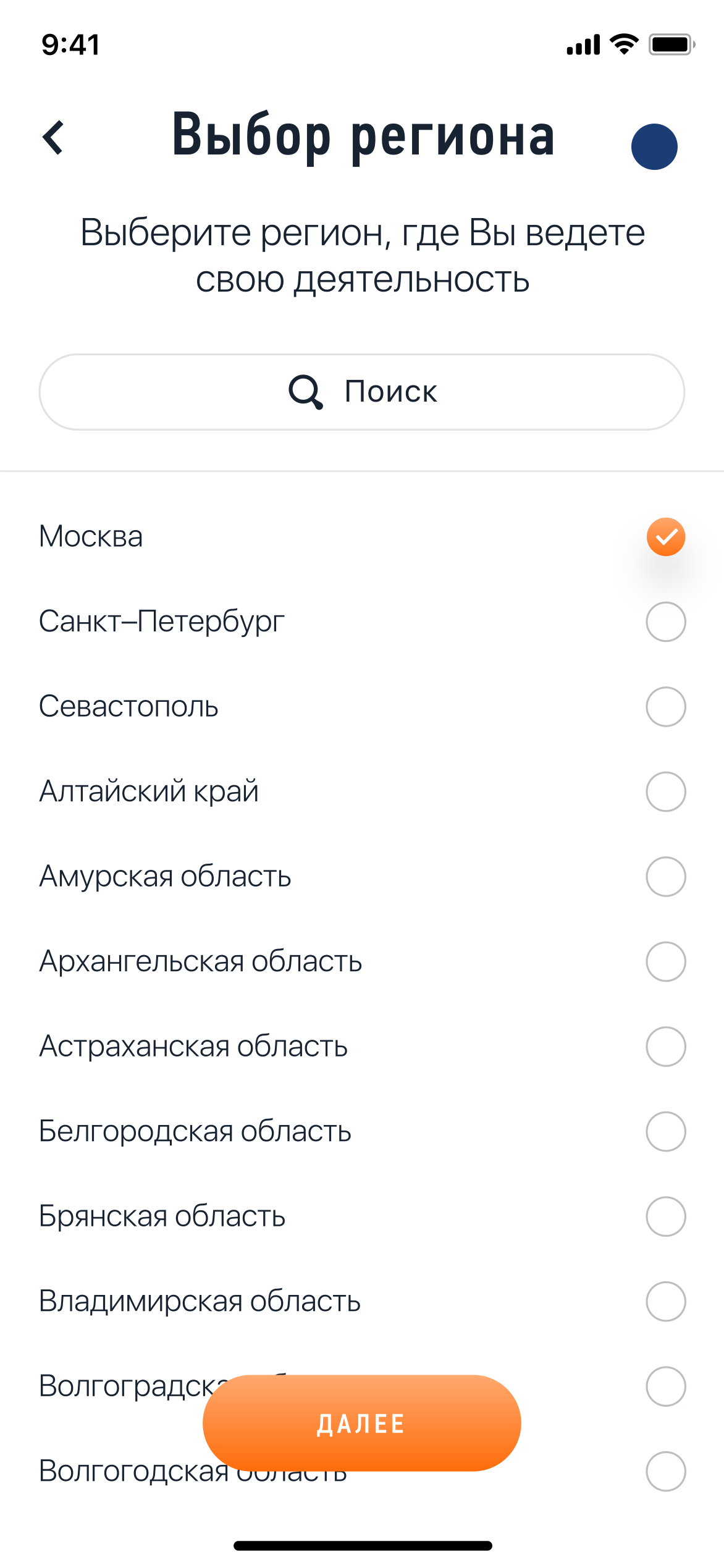
- 2Выберите регион
Укажите регион, в котором ведёте деятельность. Он может не совпадать с местом регистрации.
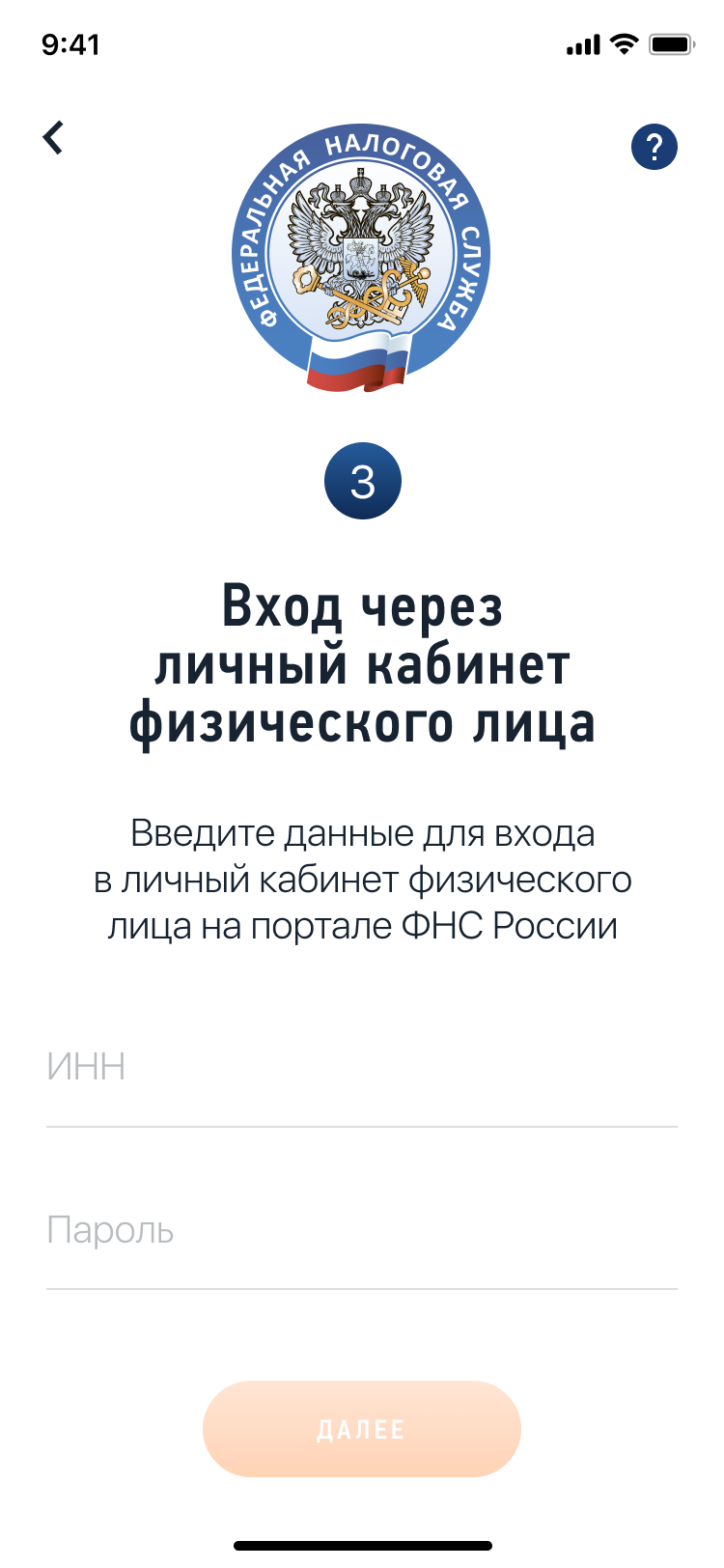
- 3Введите данные для доступа
Укажите свой ИНН и пароль от Личного кабинета налогоплательщика.
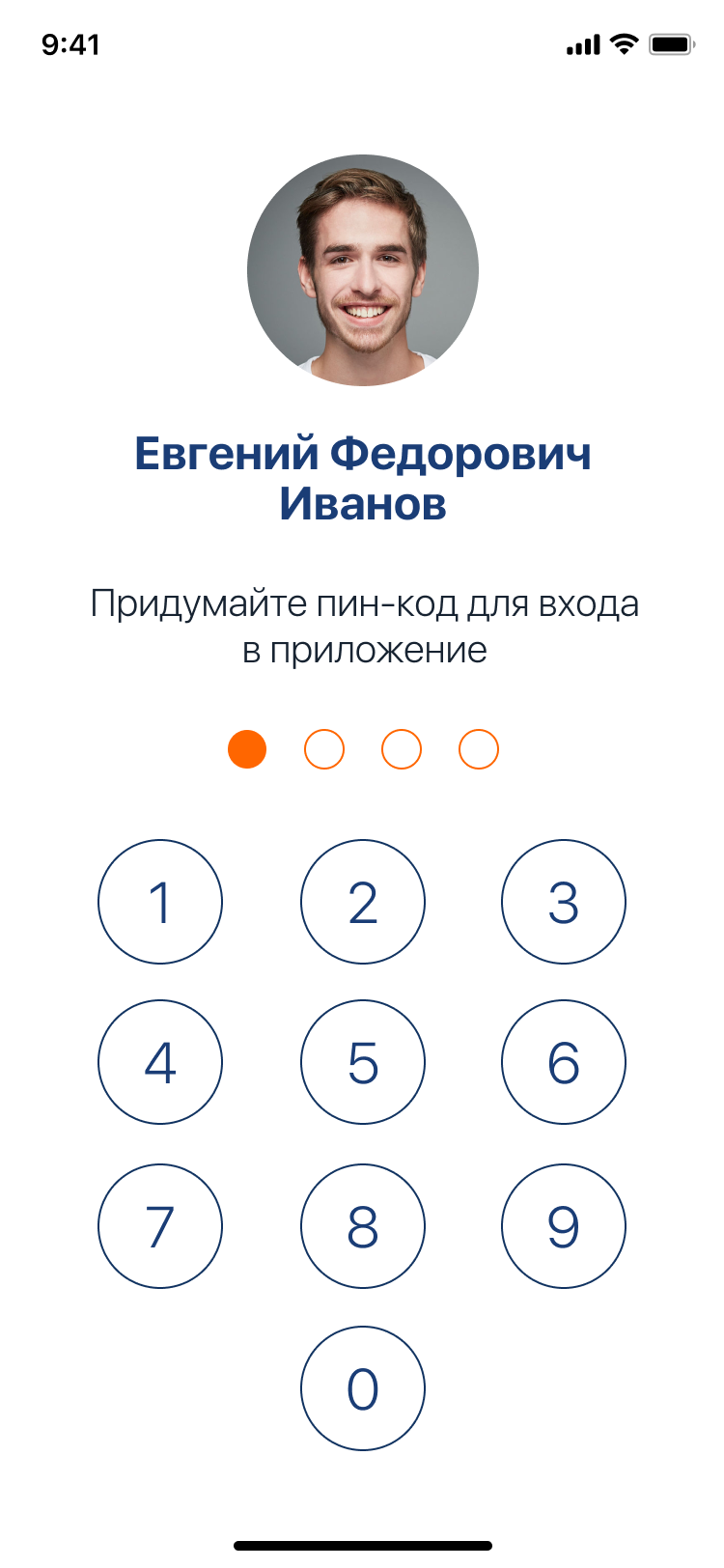
- 4Придумайте пин-код
Защитите приложение пин-кодом. Потом можно настроить доступ по отпечатку пальца или Face ID.
Ещё один простой вариант, для которого не понадобится паспорт и фотография. Регистрация возможна с любого устройства, даже если на нём не работает камера. Нужен номер мобильного телефона или почта, или СНИЛС и пароль для доступа к личному кабинету портала государственных услуг на сайте gosuslugi.ru.
- 1Выберите способ регистрации
В приложении выберите регистрацию через портал Госуслуг.
- 2Введите логин и пароль от портала Госуслуг
Используйте номер телефона, почту или СНИЛС и пароль.
Если у вас нет доступа в Личный кабинет налогоплательщика-физического лица, для регистрации в качестве самозанятого достаточно наличие паспорта. На телефоне или планшете должна работать камера — вам нужно будет отсканировать фотографию и сделать селфи. Заполнять заявление не придётся, приложение распознает и внесёт данные автоматически.
Постарайтесь, чтобы на поверхности защитной плёнки в паспорте не было световых бликов, а цифры и надписи хорошо считывались. Следите за подсказками на экране устройства.
- 1Укажите номер телефона
Вам придёт код по SMS. Он понадобится для подтверждения номера. Такая проверка защищает от регистрации без вашего ведома.
- 2Выберите регион
Укажите регион ведения деятельности. Он может не совпадать с местом регистрации по месту жительства.
- 3Отсканируйте паспорт
Поднесите его к камере телефона в развёрнутом виде. Программа распознает данные для заполнения заявления.
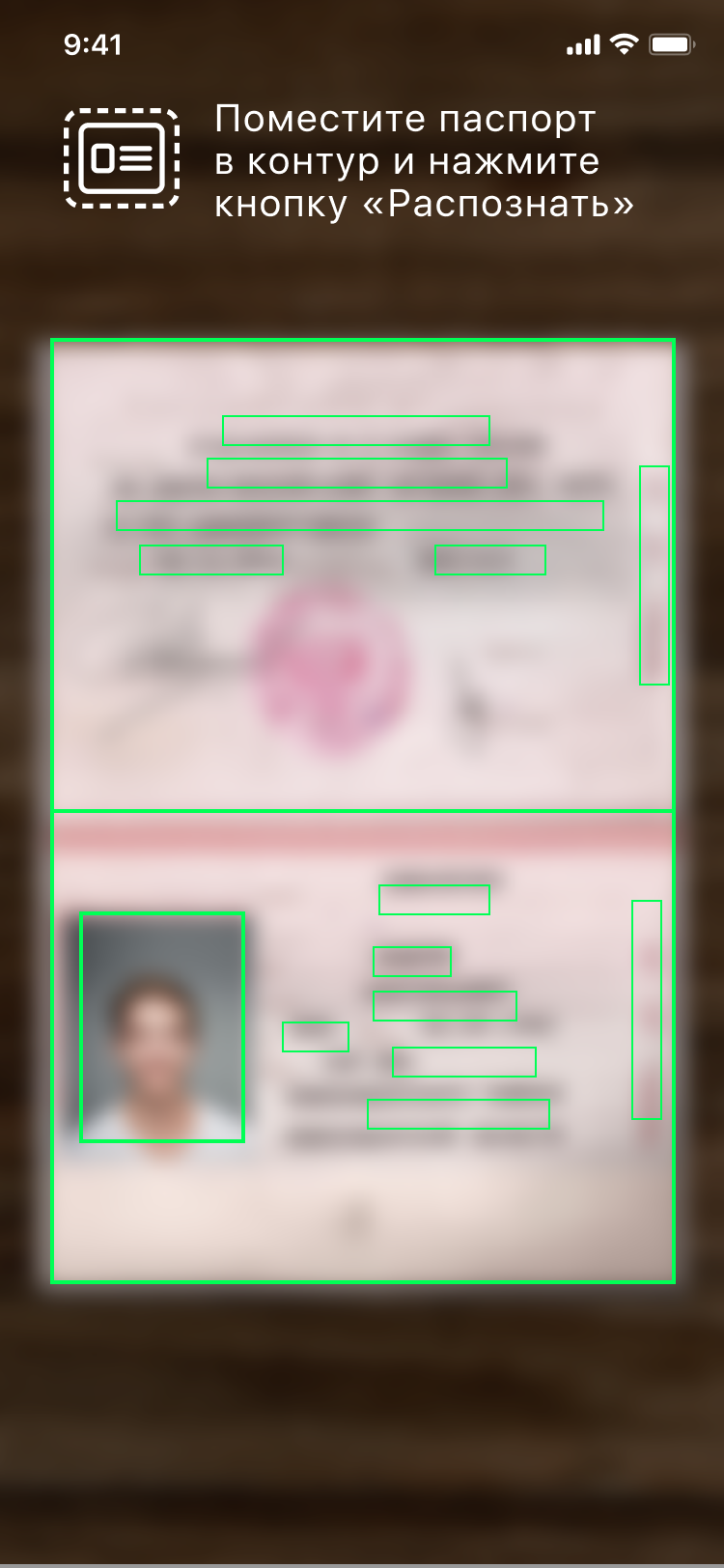
- 4Проверьте данные
Если данные заполнятся некорректно, отсканируйте паспорт заново. Или отредактируйте информацию вручную.
.png)
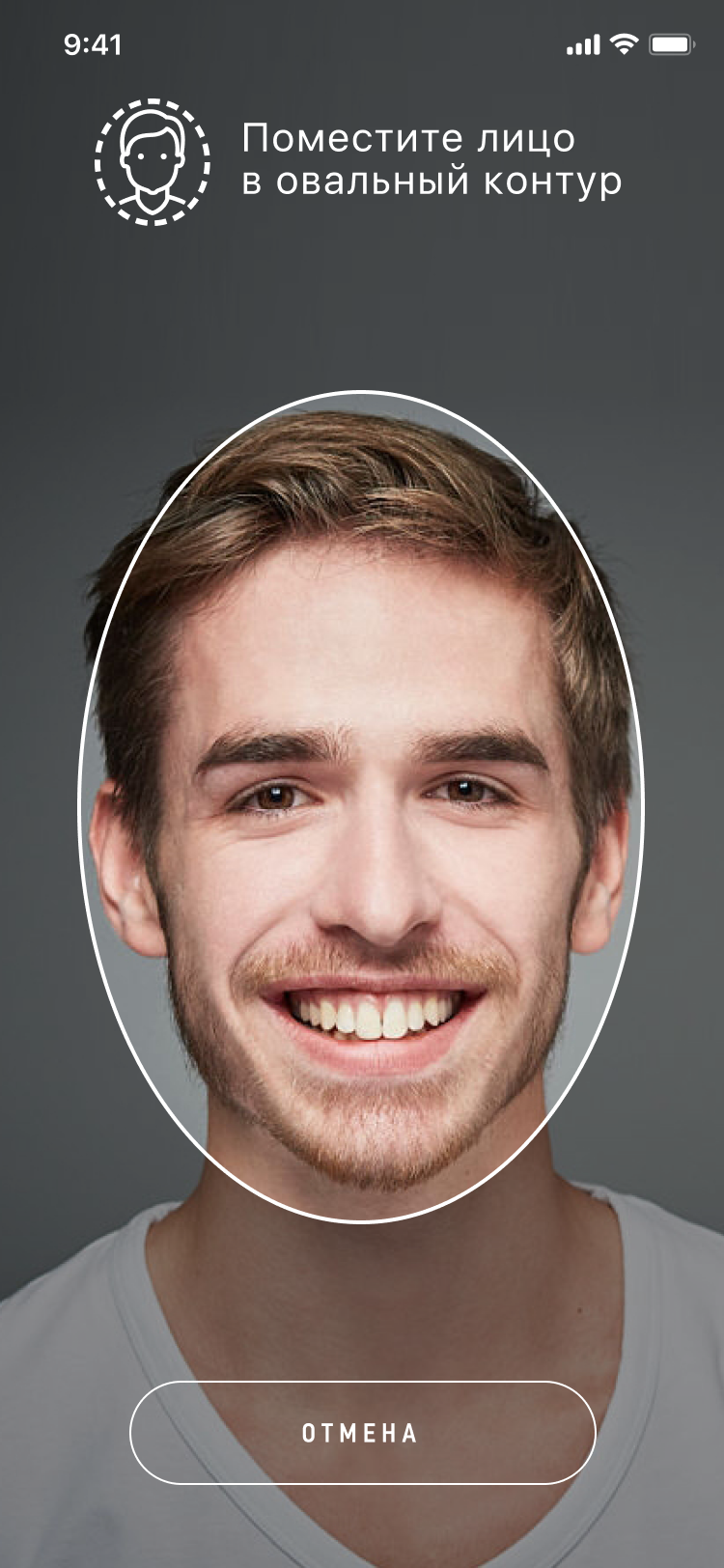
- 5Сфотографируйтесь
Фотографию нужно сделать на камеру телефона, с которого регистрируетесь. Произойдёт сверка вашей фотографии с фото в паспорте.
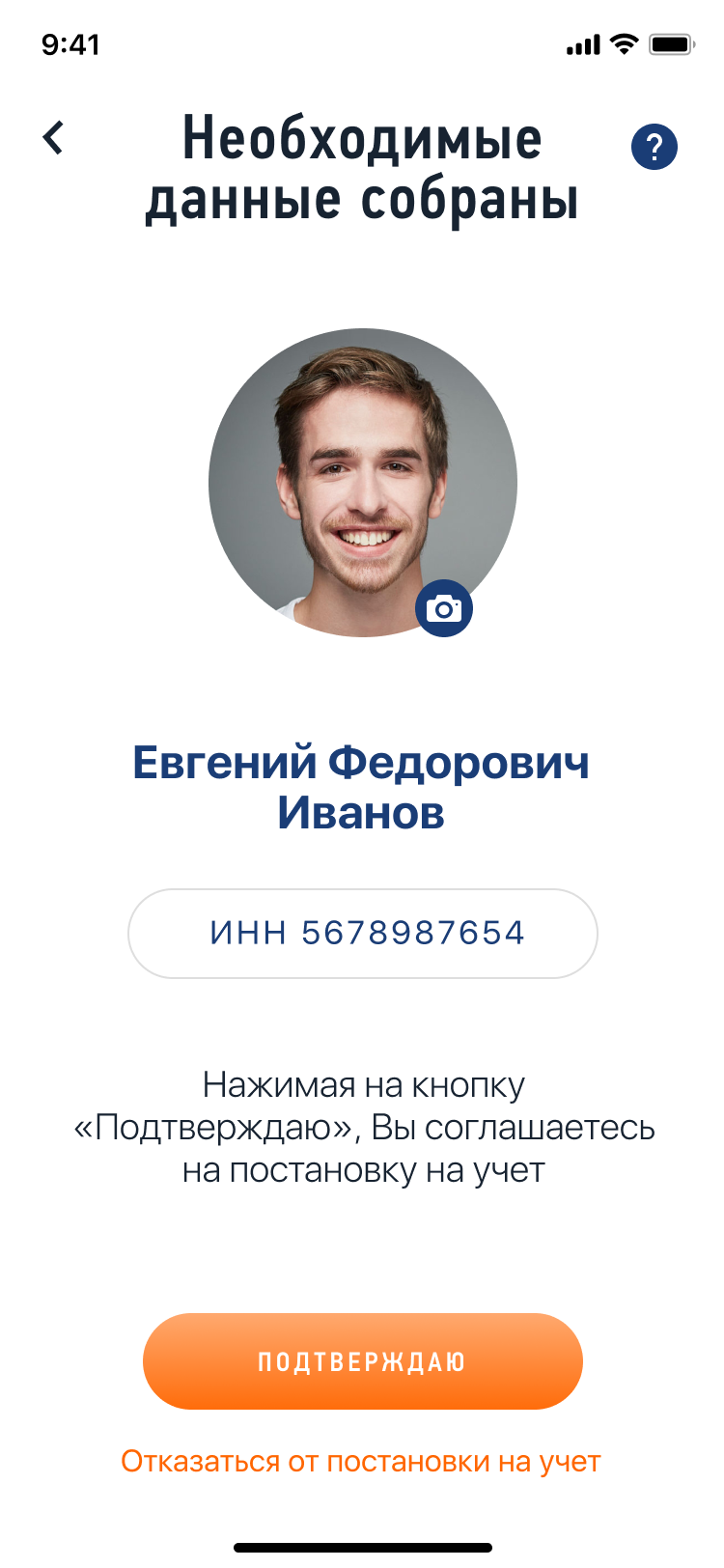
- 6Подтвердите регистрацию
Ваше заявление для регистрации будет отправлено в налоговый орган. Регистрация может произойти сразу или в течение шести дней.
Это приложение — основной инструмент для взаимодействия налогоплательщиков налога на профессиональный доход и налогового органа. Оно заменяет кассу и отчётность. С помощью приложения можно сформировать чек, проверить начисления налогов и узнать о сроках уплаты.
Приложение работает бесплатно — с телефона и планшета. Также доступна веб-версия приложения «Мой налог».
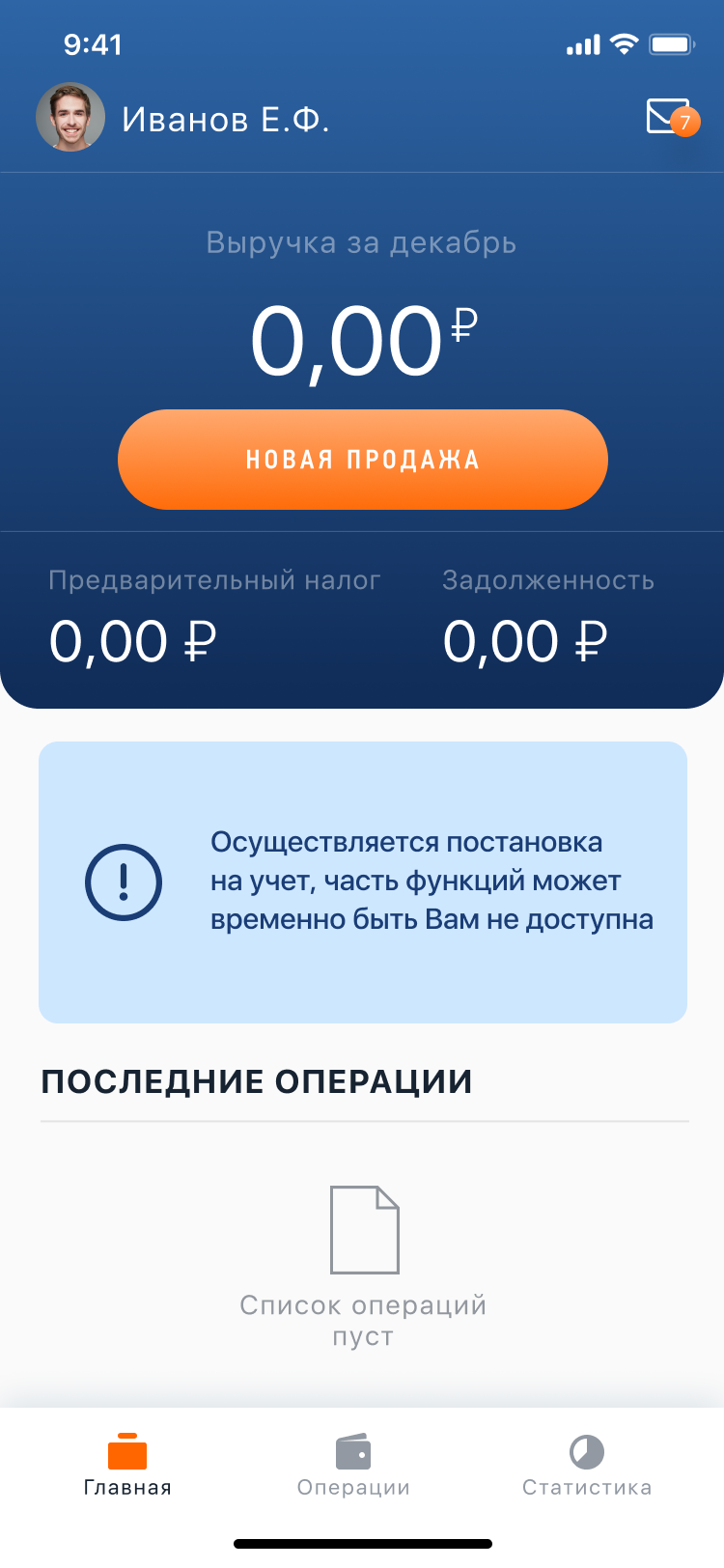
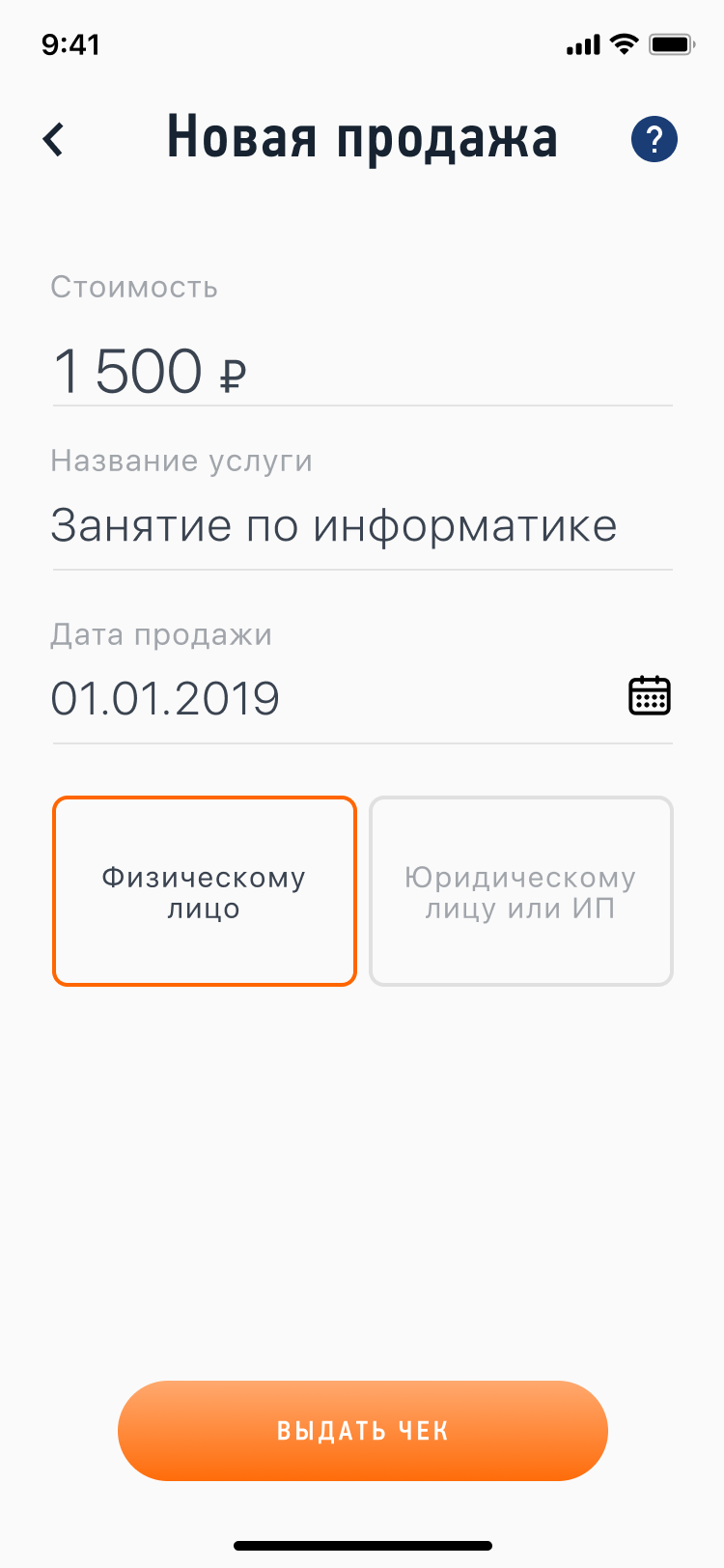
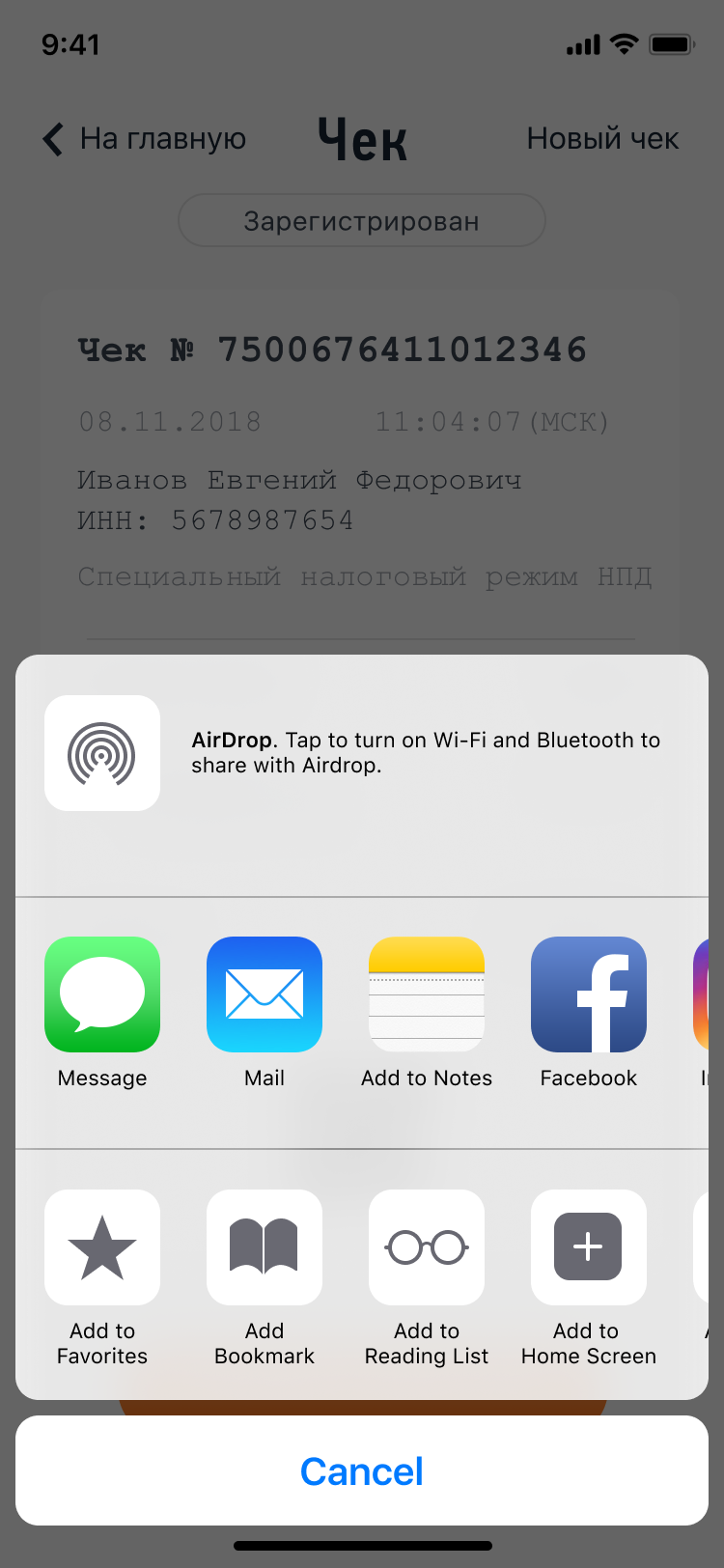
Узнайте номер телефона или электронную почту покупателя. Укажите, какую сумму и за что вы получили доход. Наименование товара или услуги может быть любым, при этом должно соответствовать фактически оказанной услуге или проданному товару.
Выберите заказчика (покупателя) — физическое или юридическое лицо. Это повлияет на ставку налога. Если продажа осуществляется юридическому лицу или ИП, необходимо указать их ИНН.
На сумму в чеке будет начислен налог. Это происходит автоматически: считать и сдавать отчёты не нужно.
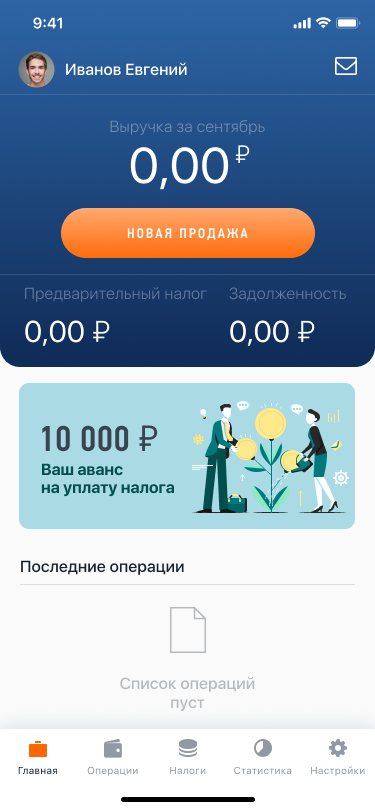
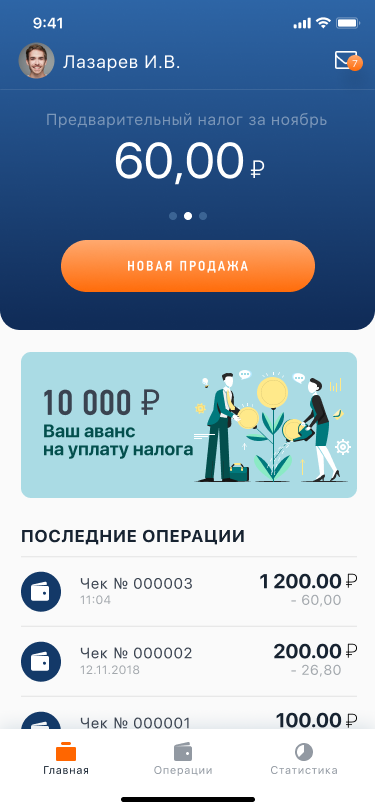
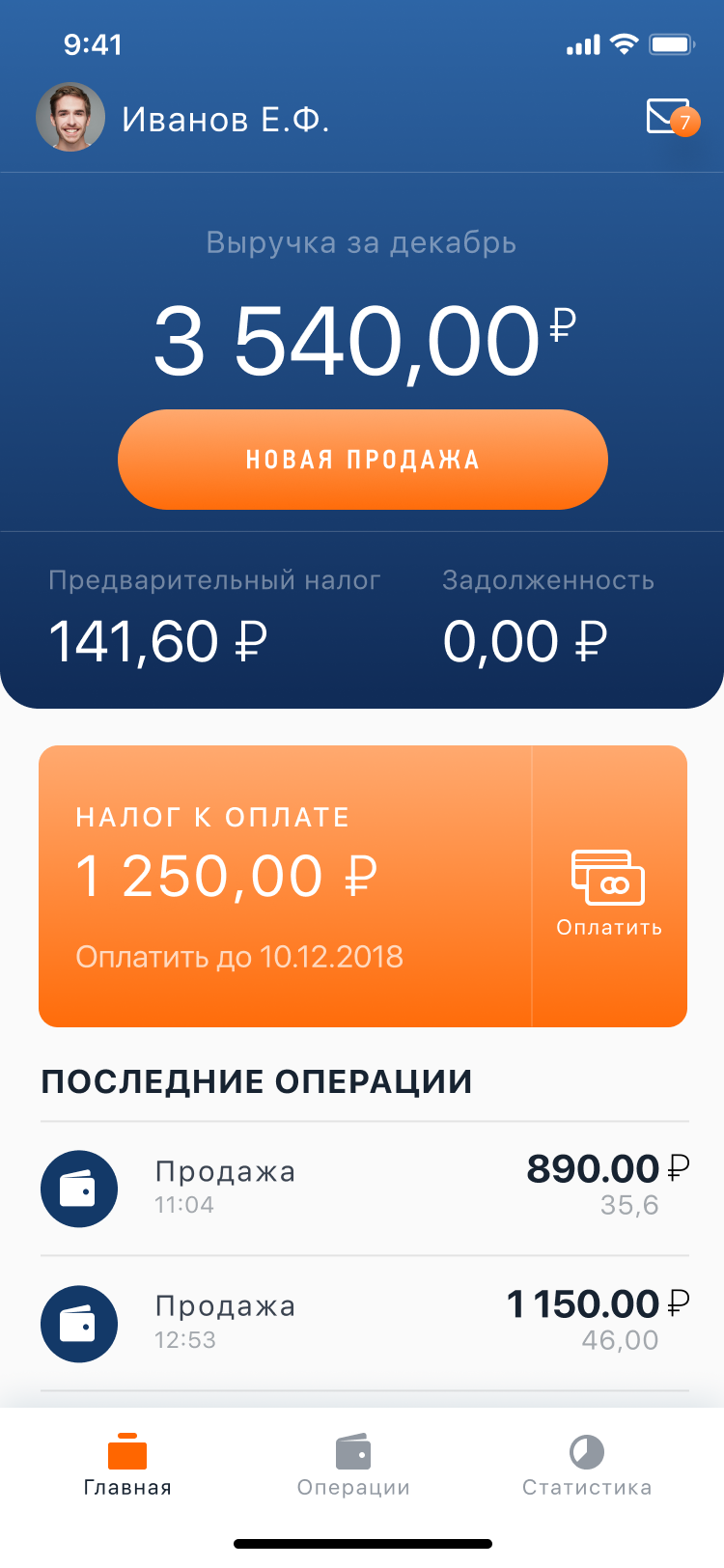
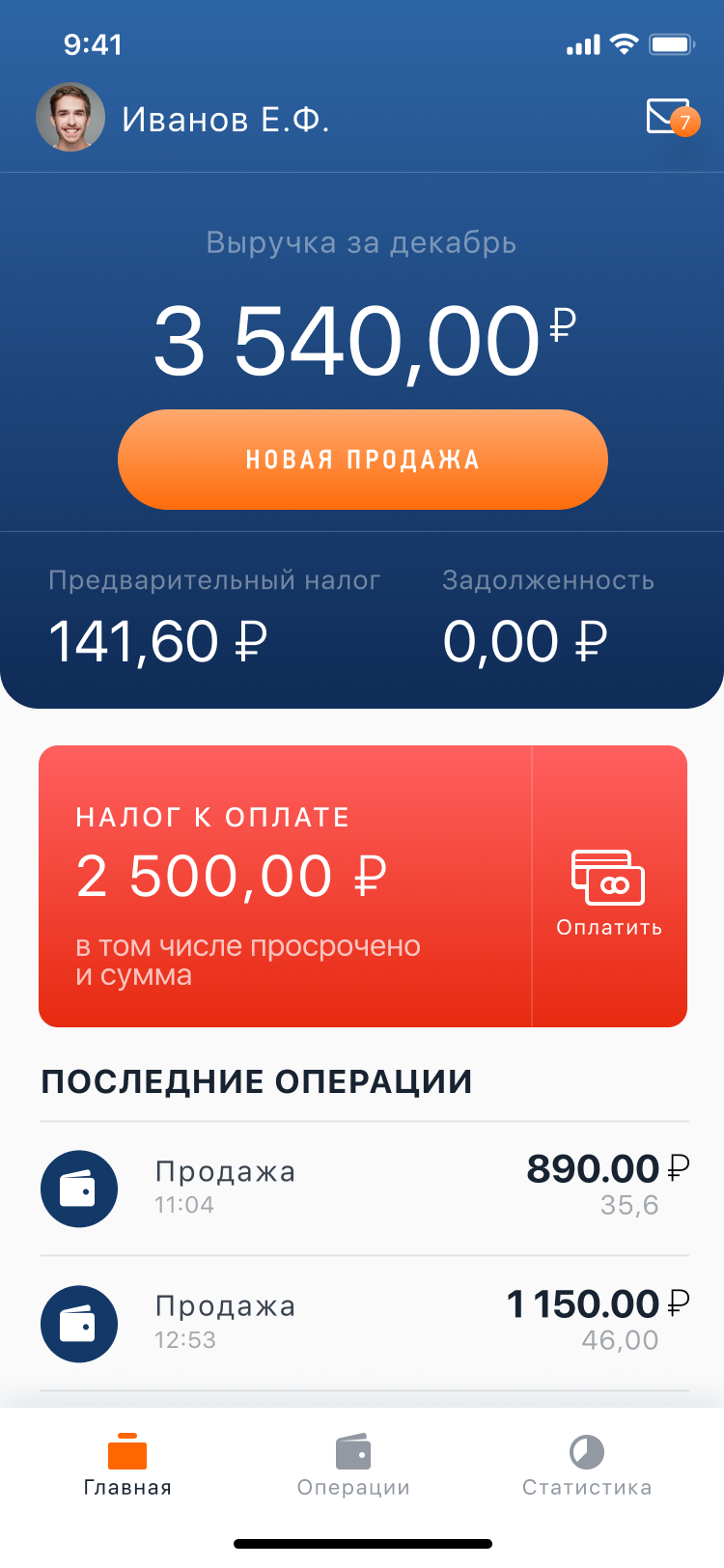
В приложении есть все важные цифры, отчёты и уведомления. Можно посмотреть все выставленные чеки за любой период. Также там отображается предварительно начисленная сумма налога.
Когда налог будет начислен, в приложении появится напоминание о сроке уплаты. Если не уплатить налог до 28 числа следующего месяца, он превратится в задолженность. После срока уплаты оплачивать налог придётся уже с учётом пени.
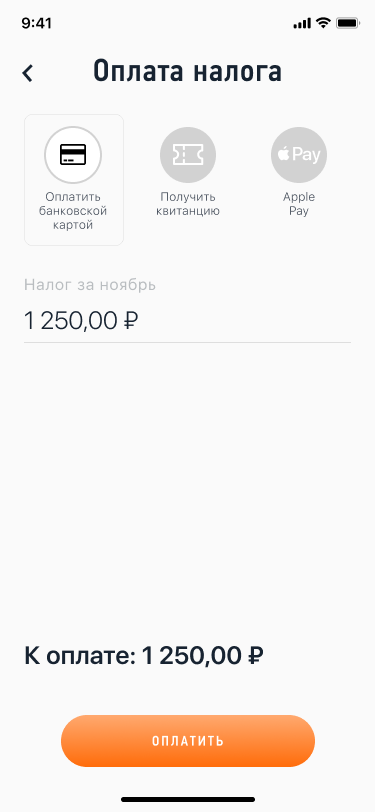

Карту можно привязать для быстрой и удобной оплаты налога. После привязки доступна функция автоплатежа — сумма налога будет списываться с привязанной банковской карты в автоматическом режиме.
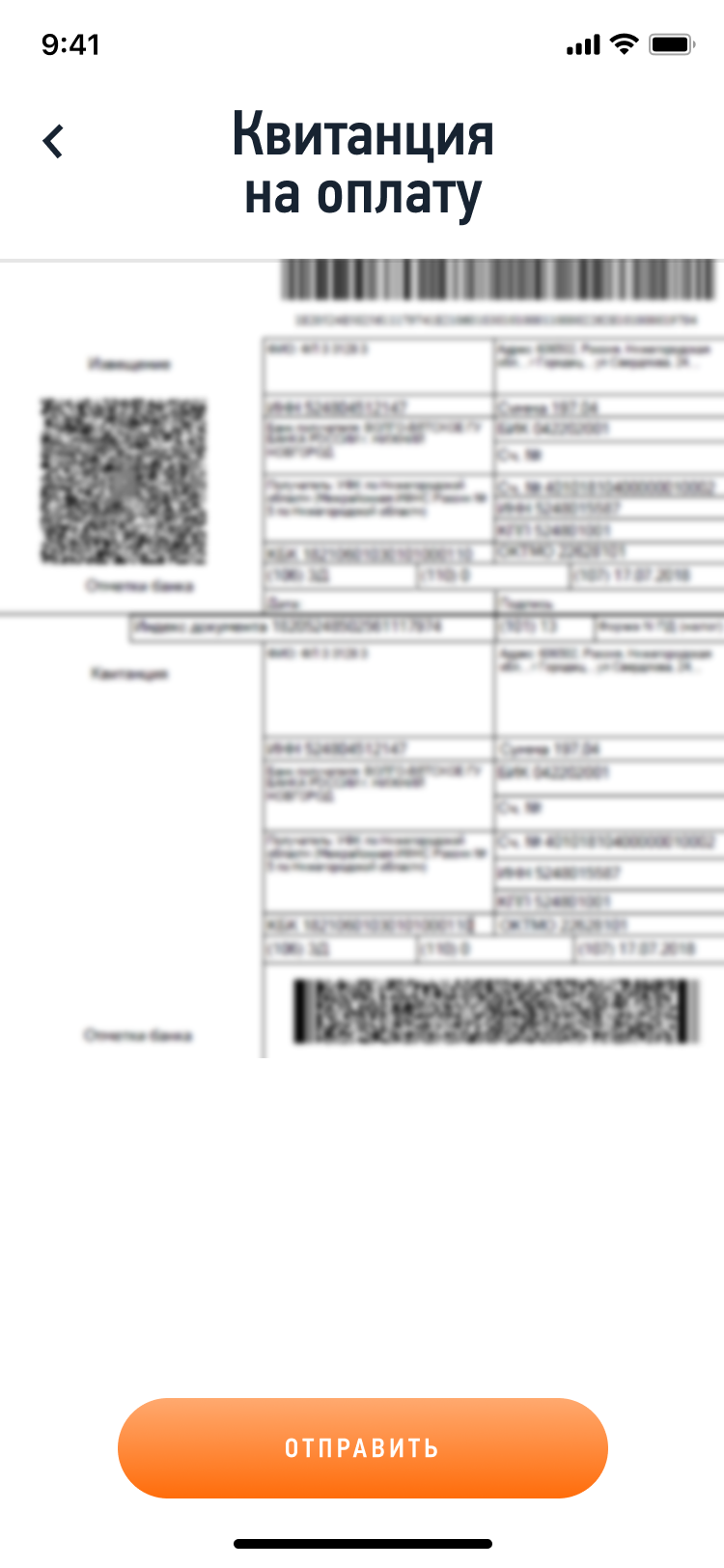
Если хотите платить по квитанции, сформируйте платёжный документ, перешлите его куда удобно или сохраните, чтобы заплатить позднее.
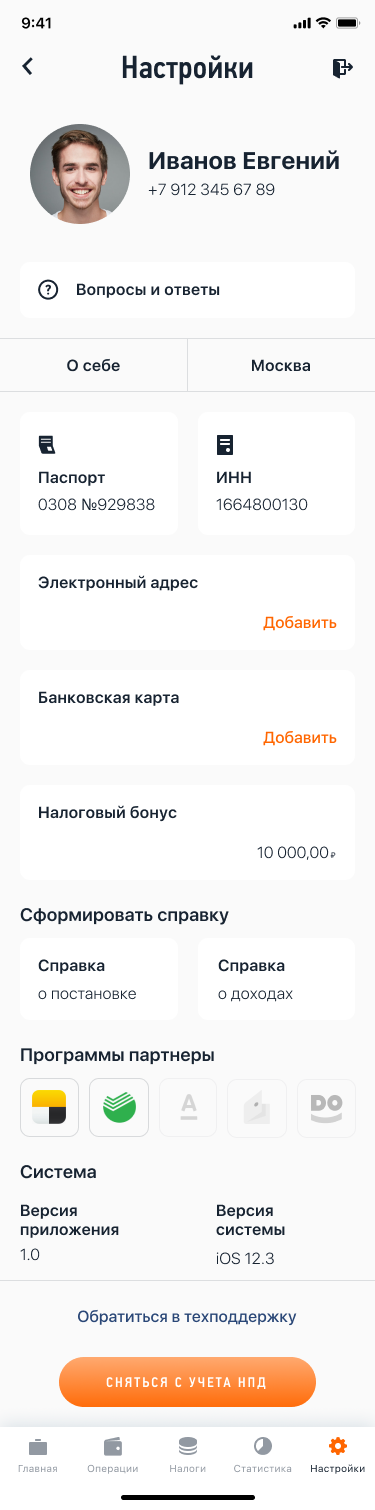
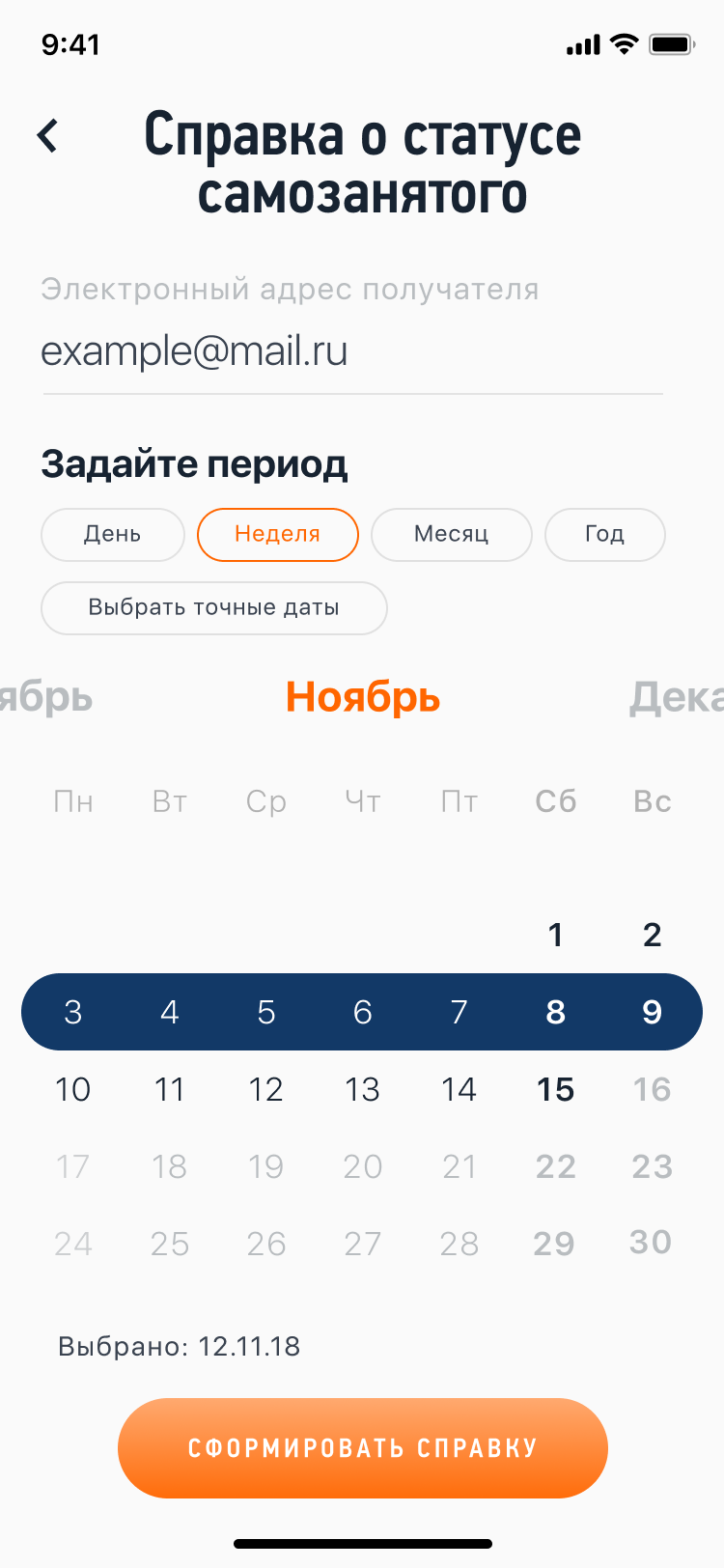
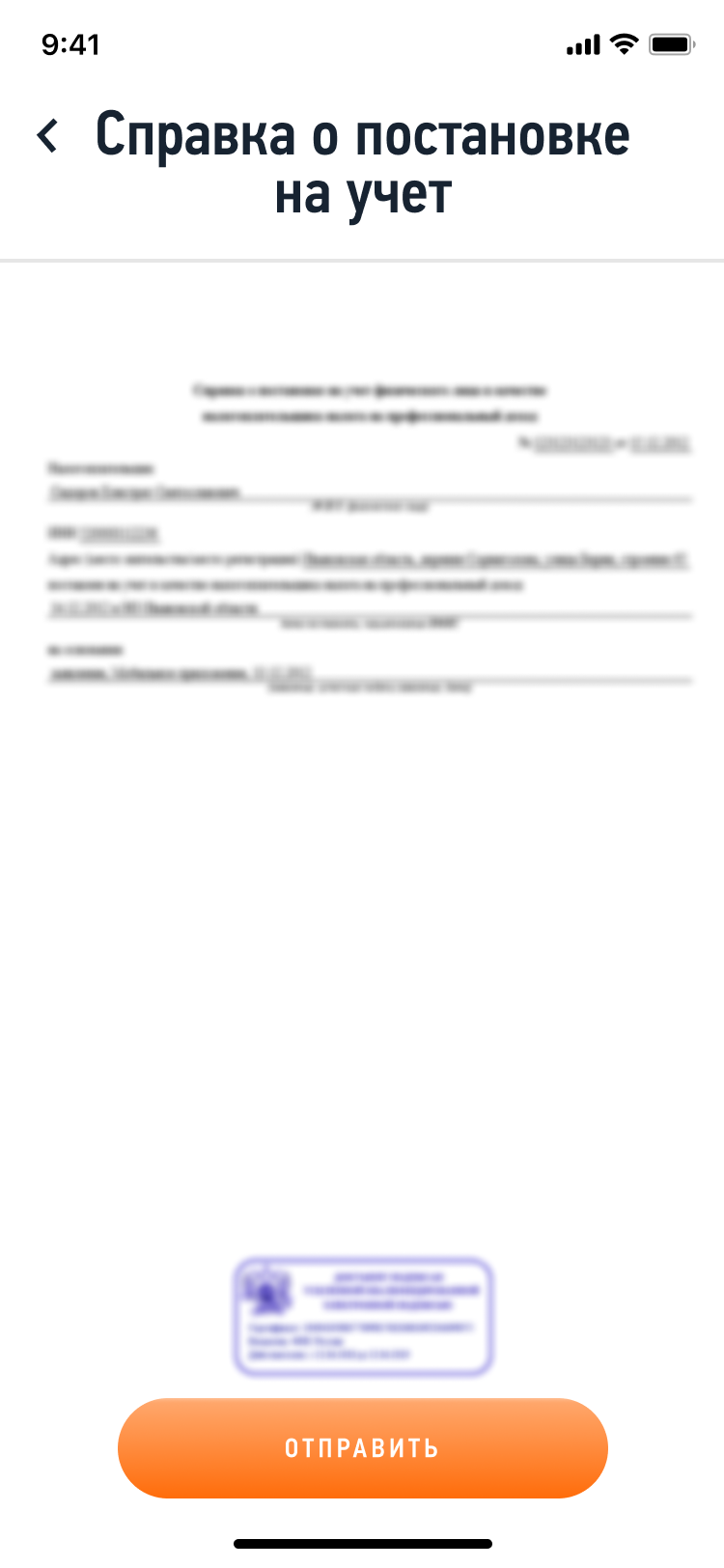
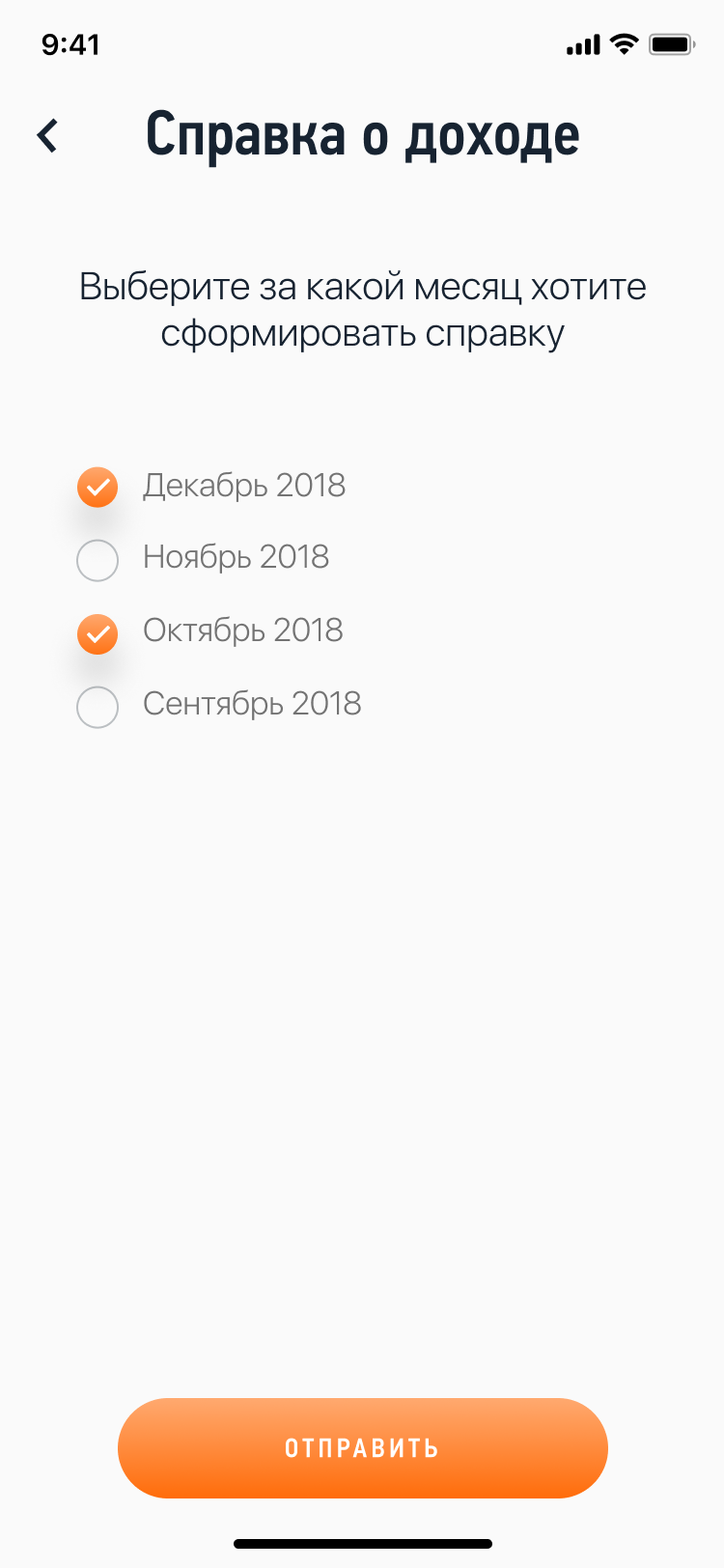
Налогоплательщики налога на профессиональный доход могут подтверждать свои доходы при получении кредита, оформлении пособий и в других случаях.
В приложении формируются две справки: о регистрации в качестве самозанятого и о доходах за любой период. Справку можно отправить себе на электронную почту. Проверить регистрацию можно с помощью сервиса по адресу npd.nalog.ru/check-status.
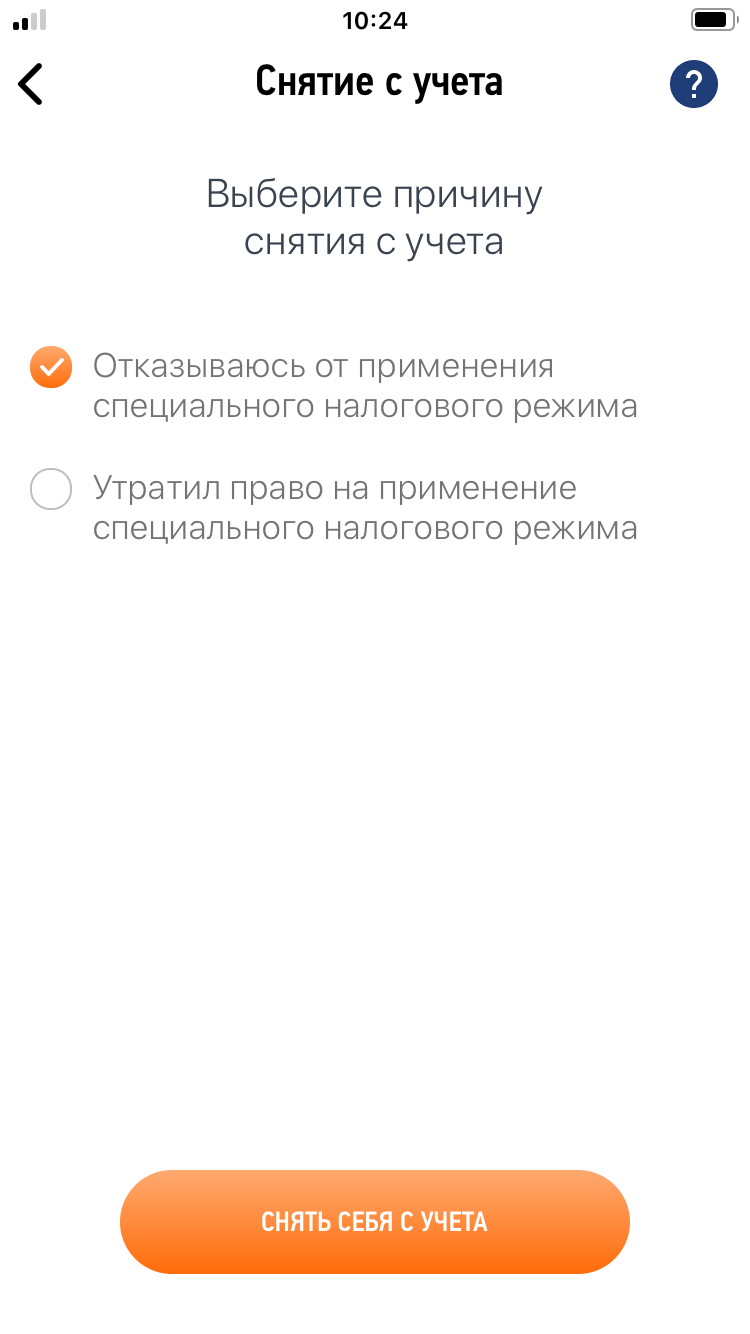
Если вы больше не хотите быть налогоплательщиком налога на профессиональный доход, вы можете в любой момент сняться с учёта. Для этого в мобильном приложении «Мой налог» в разделе «Профиль» нажмите кнопку «Сняться с учета» и укажите причину снятия с учёта.
При снятии с учёта начисленный налог всё равно необходимо уплатить. В любое время можно заново зарегистрироваться в качестве самозанятого.
Инструкции для пользователей
Инструкции по работе с платформой, документам и налогам
Начало работы
Регистрация, привязка к «Мой налог», настройка профиля
Задания
Поиск, отклики, подписание документов, статусы
Оплата и вывод
Баланс, вывод через СБП, автоматические чеки
Чеки и документы
Просмотр, аннулирование, оффлайн-чеки, договоры
Налоги и ФНС
Ставки, вычет, лицевой счёт, уведомления
Поддержка
Связь с нами, решение проблем 24/7
Начало работы
Как зарегистрироваться
- Скачайте приложение Хаскаплан из RuStore или App Store.
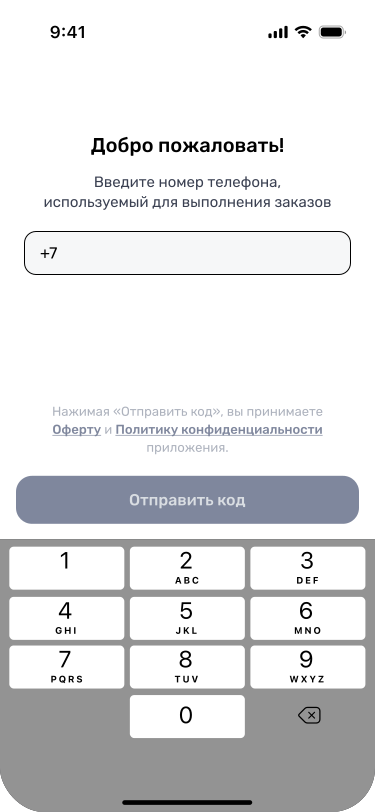
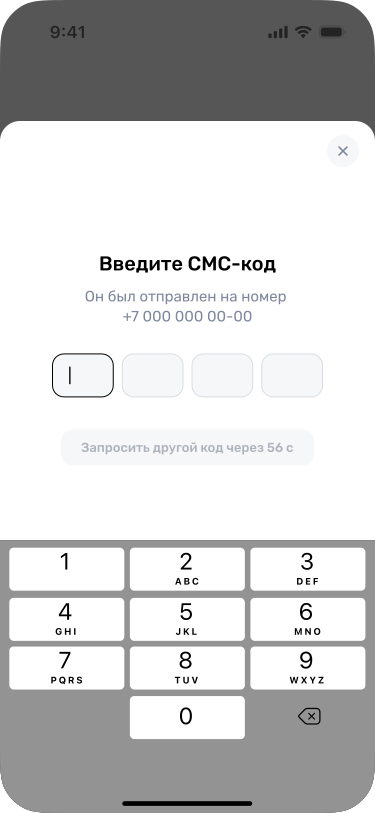
- Введите номер телефона, подтвердите кодом из SMS.
- Заполните профиль: имя, фамилия, отчество, город.
- Выберите категории работ (генеральная уборка, доставка еды, мойка фасадов, мытьё окон, уборка офисов и др.).
- Подключите реквизиты для выплат через СБП.
Как получить статус самозанятого
- Получите ИНН, если нет — на nalog.gov.ru.
- Скачайте приложение «Мой налог» от ФНС.
- Зарегистрируйтесь: по паспорту, через Госуслуги или ЛК на nalog.ru.
- Укажите регион ведения деятельности.
- Дождитесь подтверждения (от нескольких минут до 6 дней).
Подробнее: npd.nalog.ru/app. Веб-версия: lknpd.nalog.ru.
Как привязать Хаскаплан к «Мой налог»
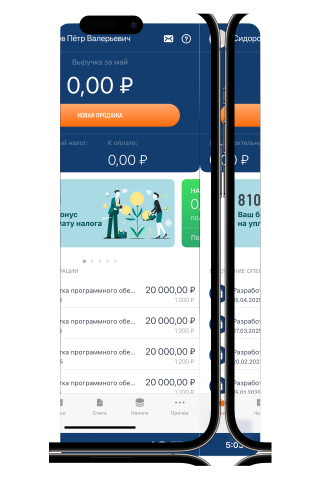
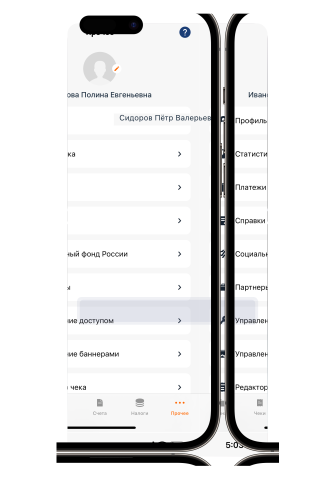
- Откройте «Мой налог» → в нижнем меню выберите «Прочее».
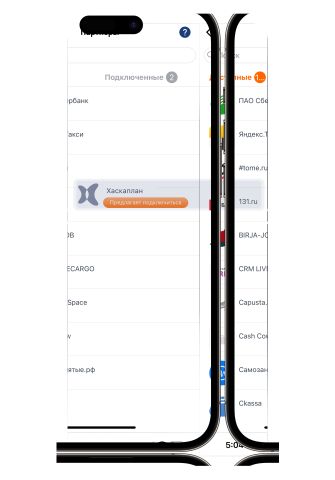
- Выберите «Партнёры».
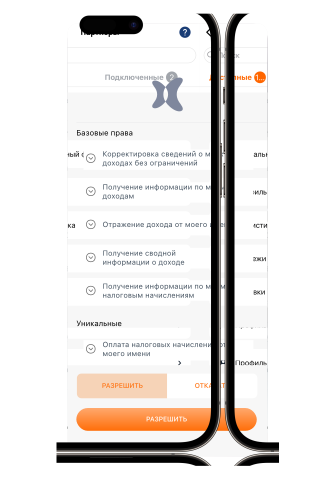
- Найдите Хаскаплан → нажмите «Предложить подключиться».
- Нажмите «Разрешить» для предоставления прав.
- Доступы будут автоматически подгружены в течение суток.
Проверка НПД
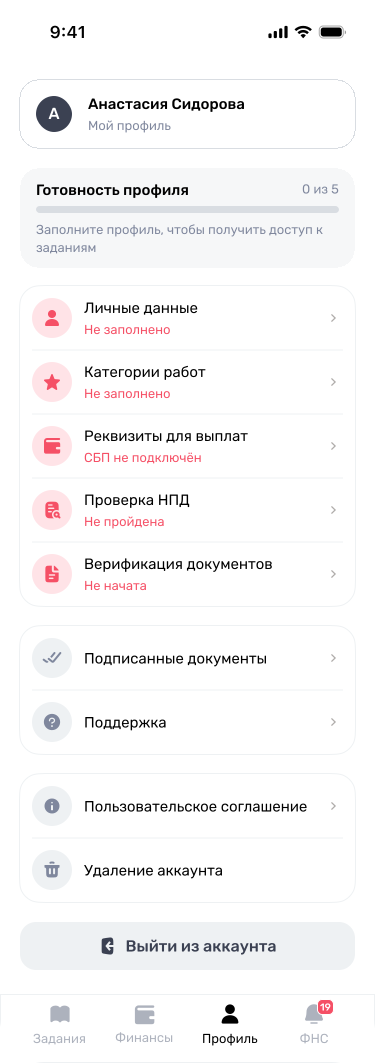
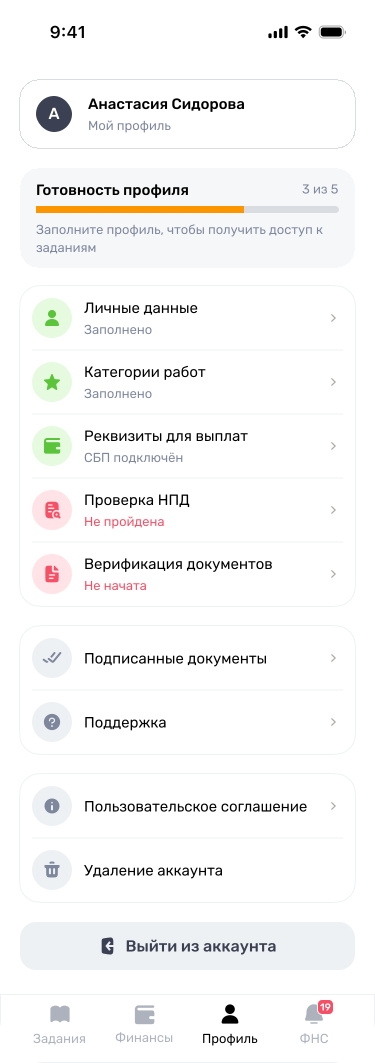
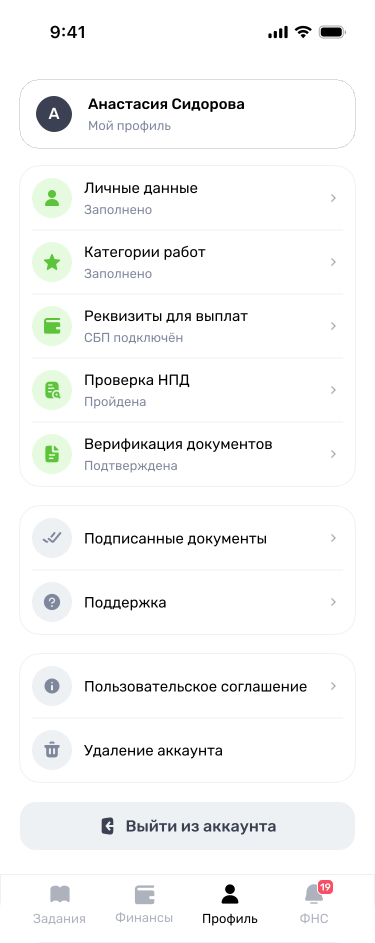
Готовность профиля
Для работы нужно заполнить все пункты профиля:
- Личные данные
- Категории работ
- Реквизиты для выплат
- Проверка НПД
- Верификация документов (загрузка фото паспорта)
Задания
Поиск заданий
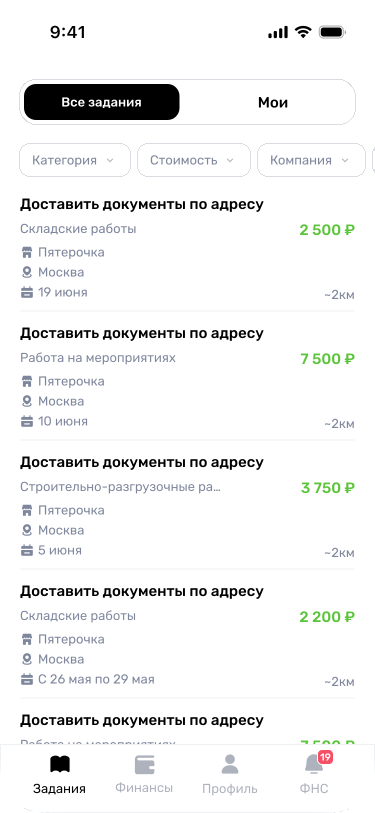
Вкладка «Задания» → «Все задания». Фильтры: категория, стоимость, компания, расстояние. Нажмите на карточку для деталей.
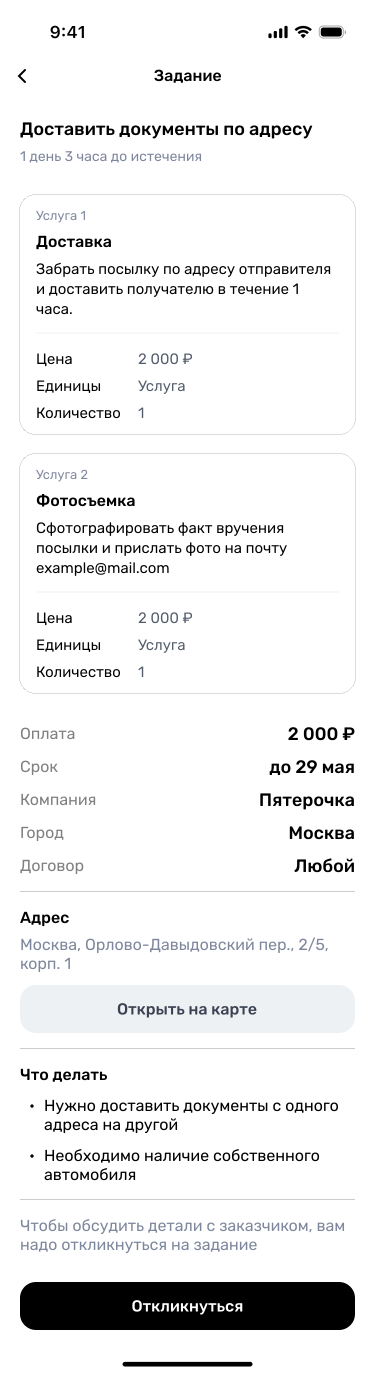
Как откликнуться
- Откройте карточку задания.
- Ознакомьтесь с описанием и стоимостью.
- Нажмите «Откликнуться».
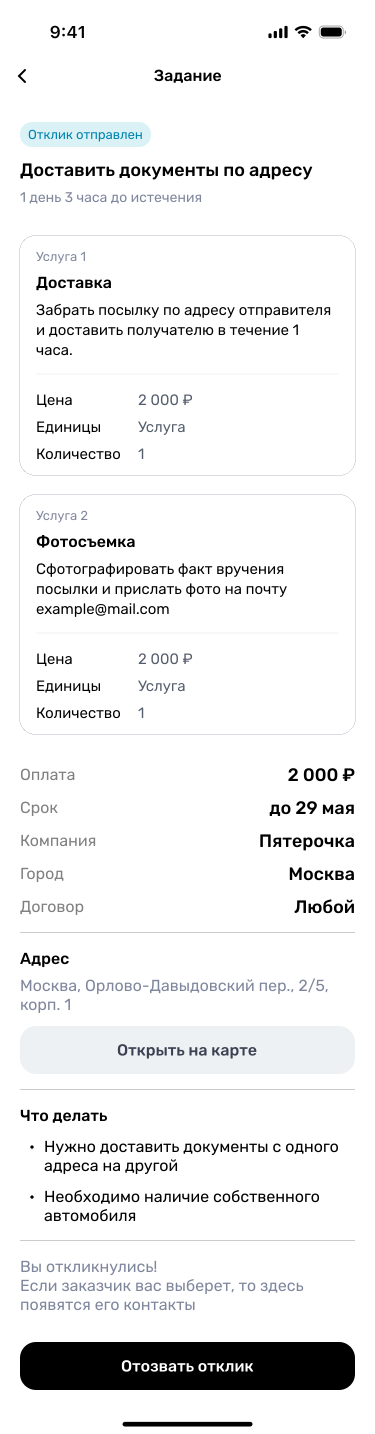
- Если вас выберут — появятся контакты заказчика.
Отклик можно отозвать до выбора заказчиком.
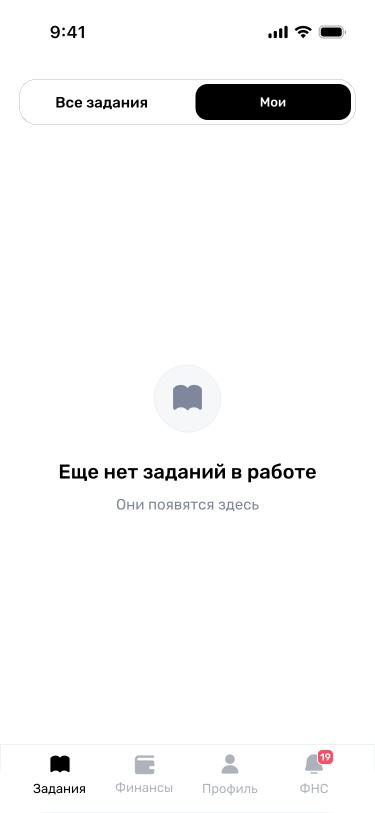
«Вас приглашают»
Заказчик отправил персональное приглашение. Нажмите «Принять» или проигнорируйте.
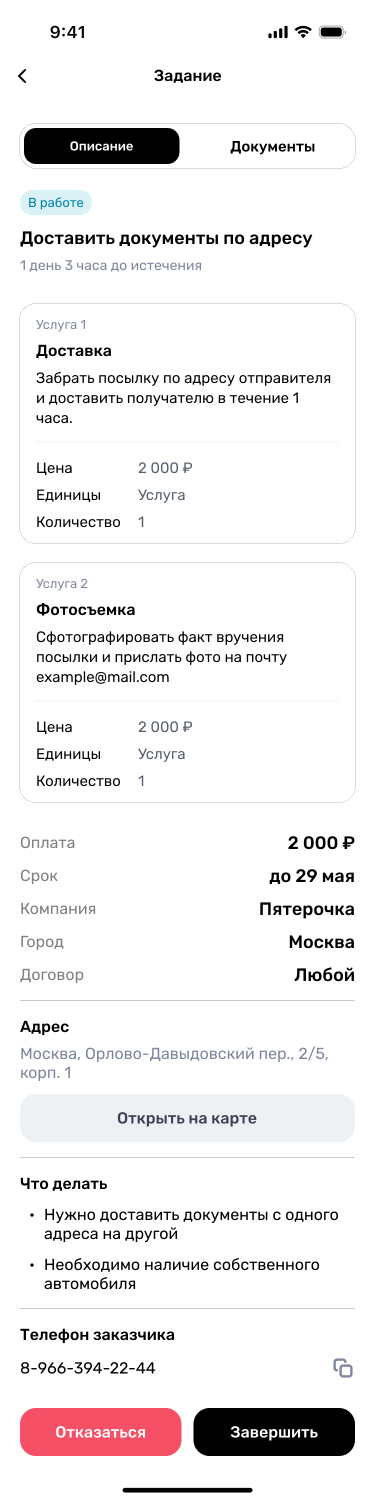
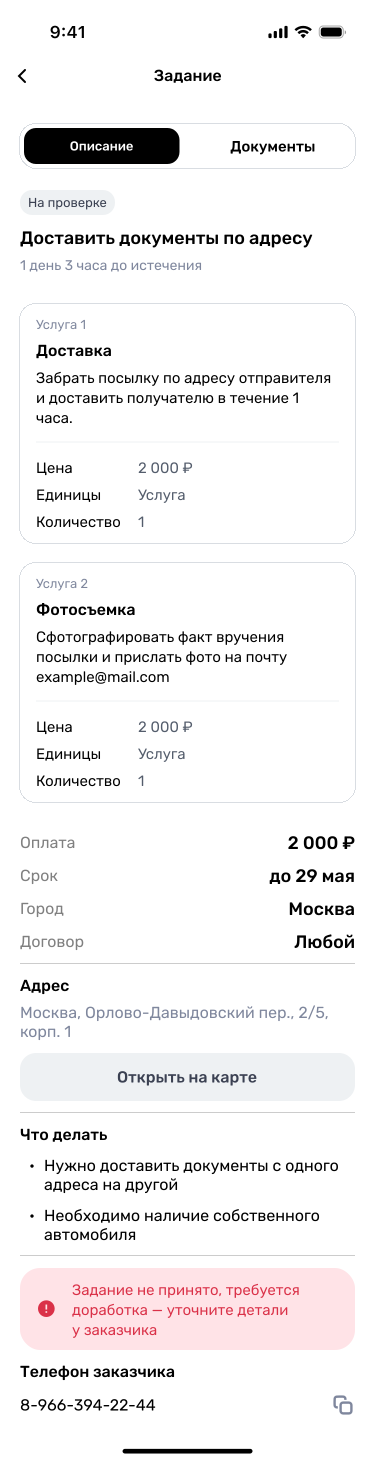
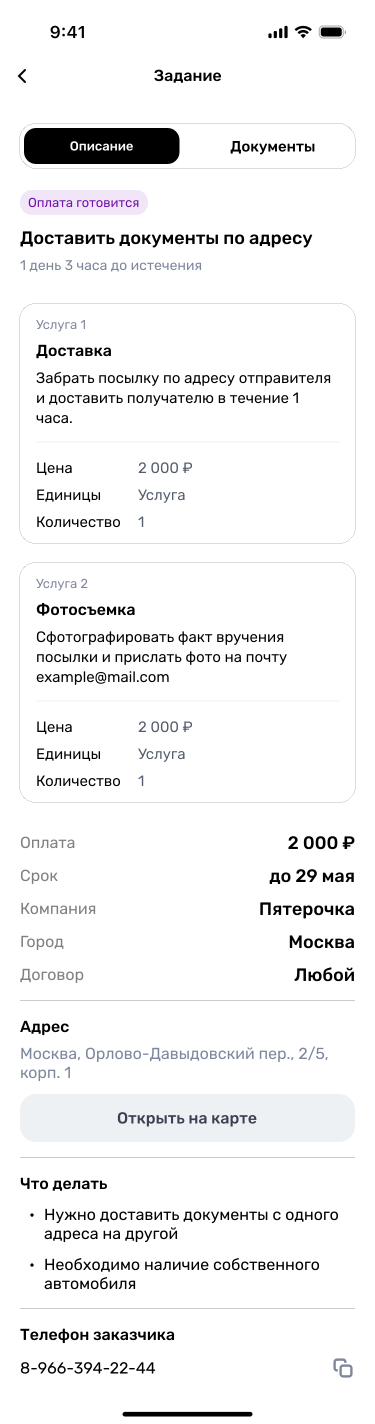
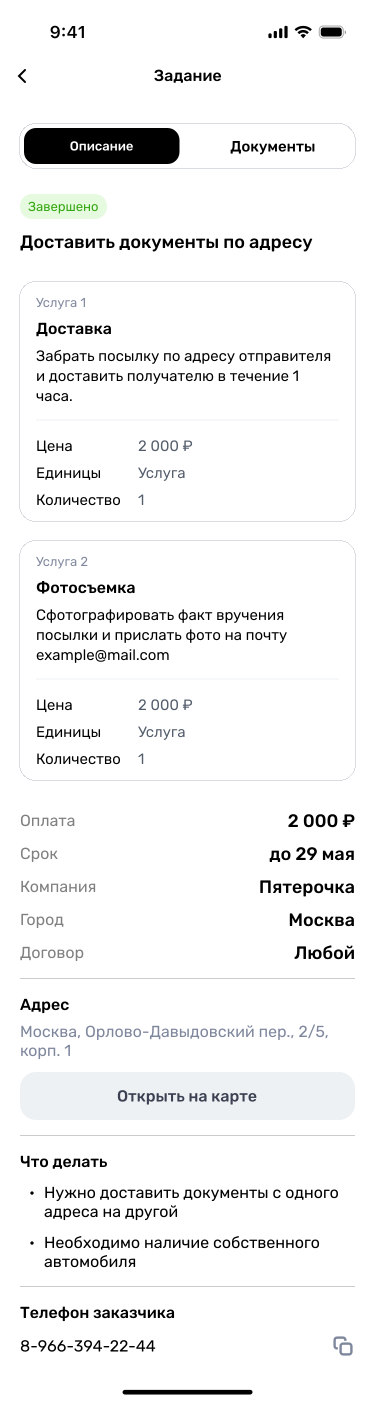
Статусы заданий
Как подписать документы
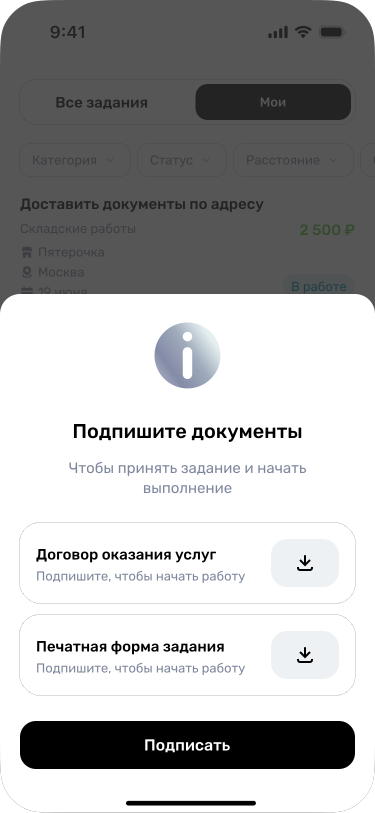
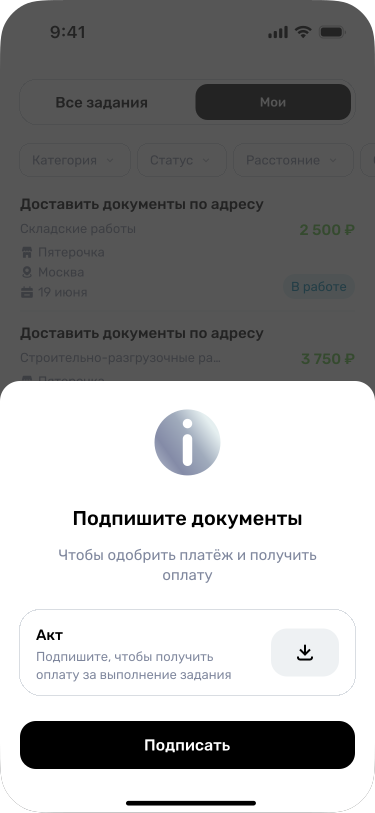
Перед работой: договор и печатная форма — подписание в приложении.
После работы: акт выполненных работ — подписание обеими сторонами в приложении.
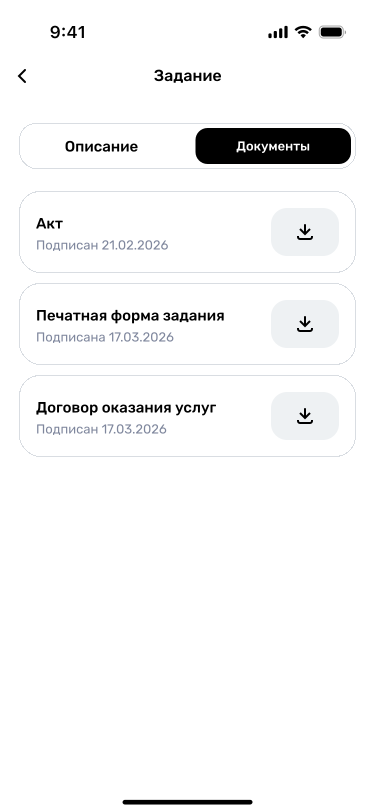
Все документы хранятся в «Подписанные документы» → вкладки «Акты / Чеки / Договоры».
Оплата и вывод средств
Когда приходит оплата
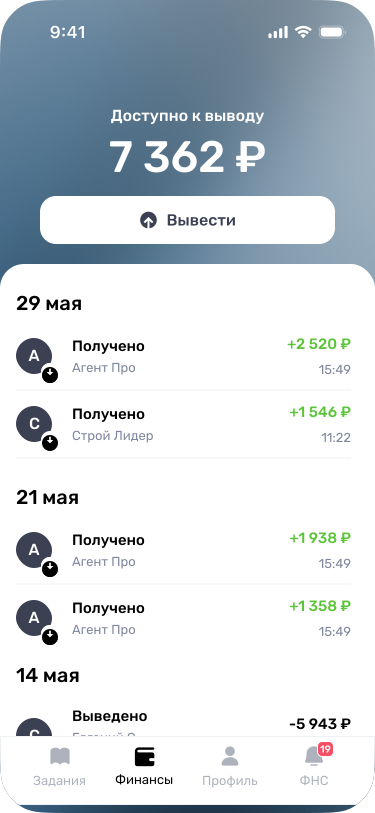
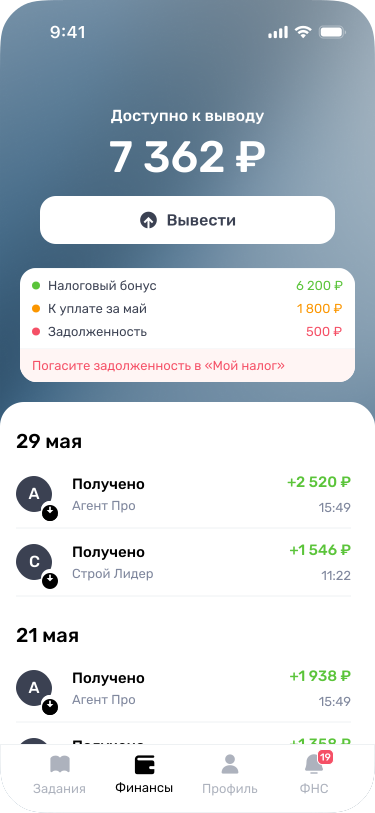
После приёмки задания и подписания акта обеими сторонами сумма зачисляется на ваш баланс. Баланс и история операций отображаются на вкладке «Финансы».
Как вывести деньги
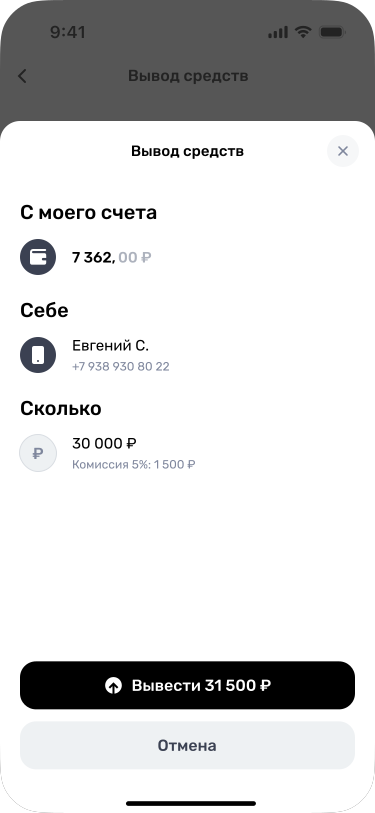
- Откройте вкладку «Финансы» — вы увидите сумму, доступную к выводу.
- Нажмите «Вывести».
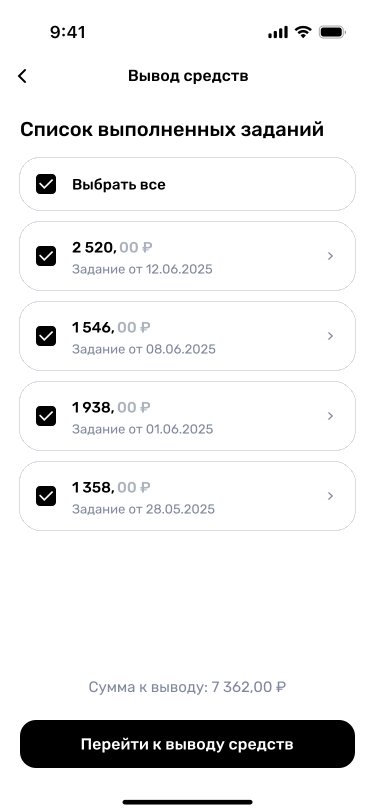
- Отметьте задания, средства по которым хотите вывести (или нажмите «Выбрать все»).
- Проверьте сумму и получателя.
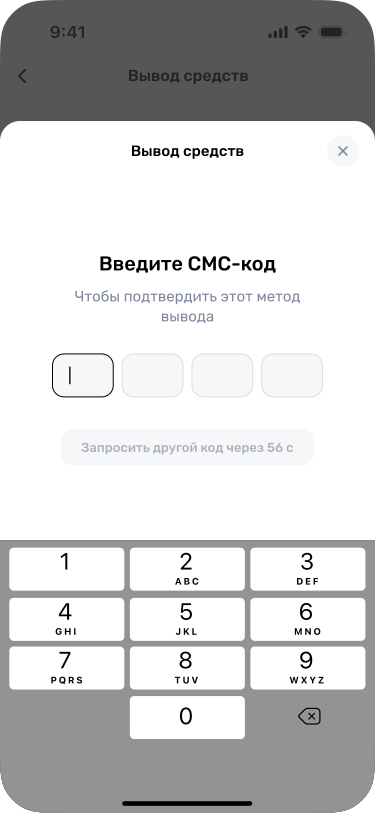
- Подтвердите вывод кодом из SMS.
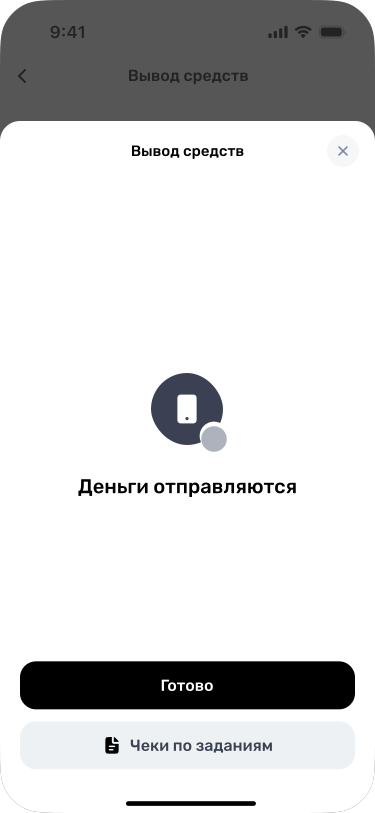
- Дождитесь зачисления — обычно от нескольких минут до 1 рабочего дня.
Способ вывода
Вывод средств происходит через СБП (Систему быстрых платежей) — на номер телефона, привязанный к вашему банковскому счёту. Подключение: Профиль → Реквизиты для выплат.
Чеки
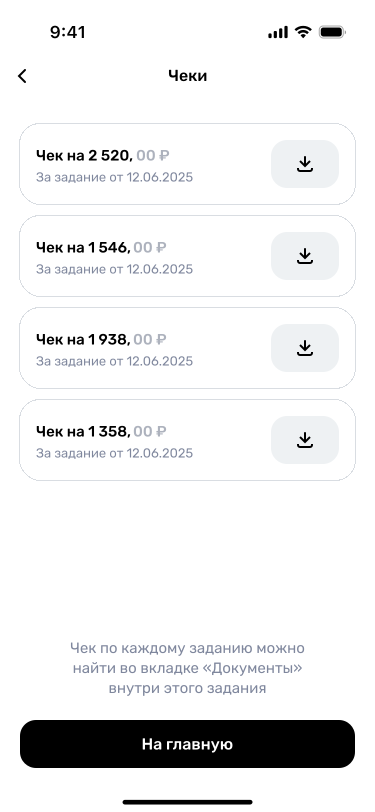
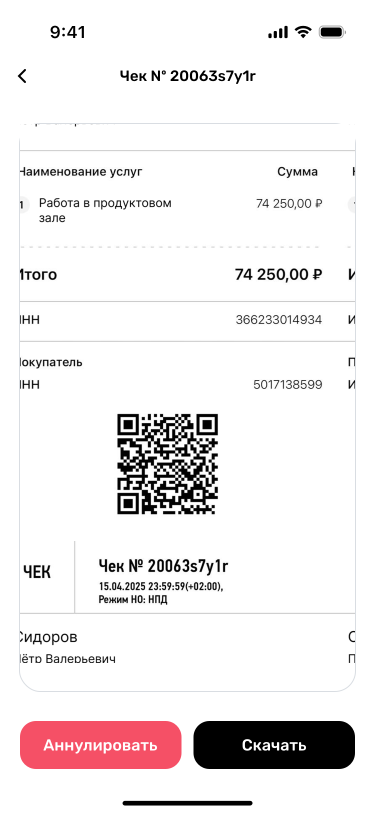
При выводе средств чеки формируются автоматически по каждому заданию и передаются в ФНС — вручную ничего делать не нужно.
После вывода нажмите «Чеки по заданиям», чтобы увидеть список. Каждый чек можно открыть, просмотреть с QR-кодом и скачать. Также чек доступен во вкладке «Документы» внутри задания.
Чеки и документы
Где найти чеки
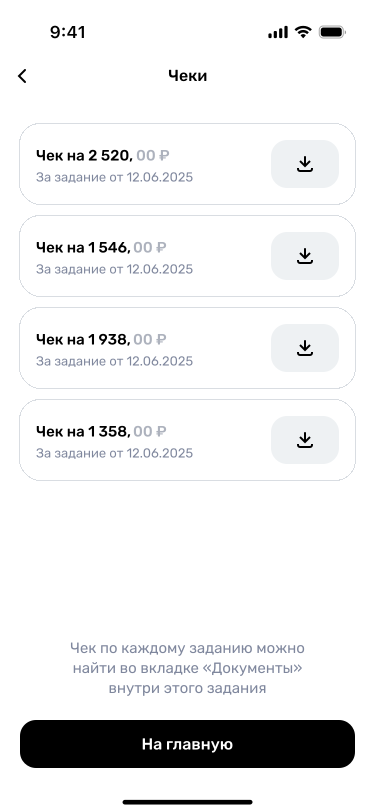
Профиль → «Подписанные документы» → вкладка «Чеки». Каждый чек содержит: номер, дату, ФИО и ИНН, данные покупателя, наименование услуг, сумму и QR-код. Чеки можно скачать.
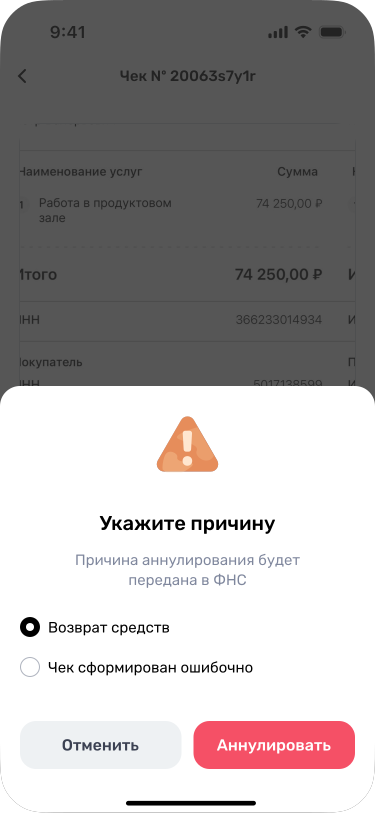
Как аннулировать чек
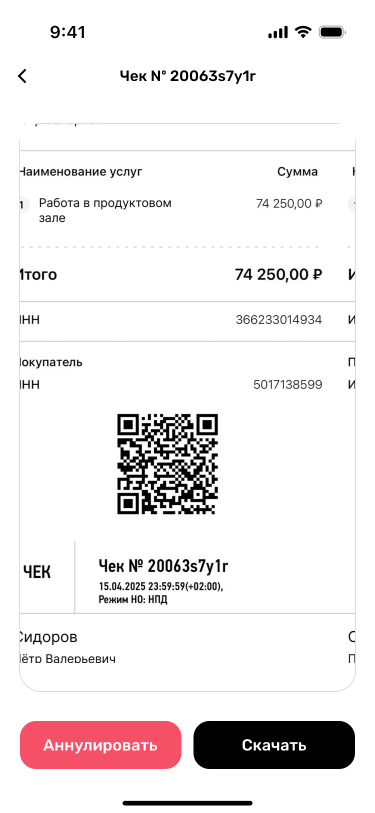
- Откройте чек в «Подписанных документах».
- Нажмите «Аннулировать».
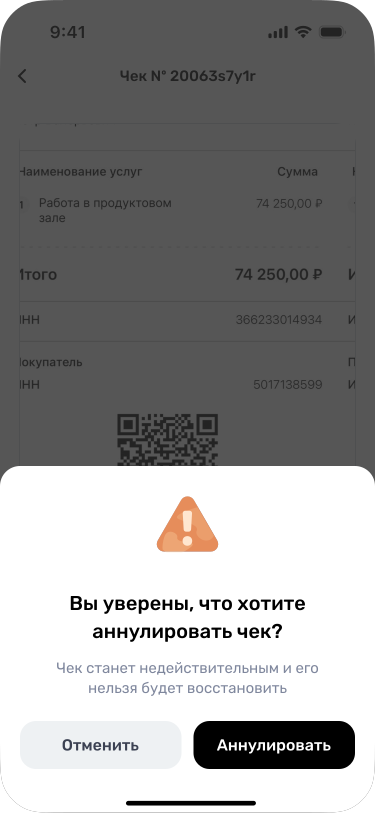
- Подтвердите действие (необратимо).
- Выберите причину:
Аннулированный чек остаётся в списке с пометкой и датой. Данные передаются в ФНС автоматически.
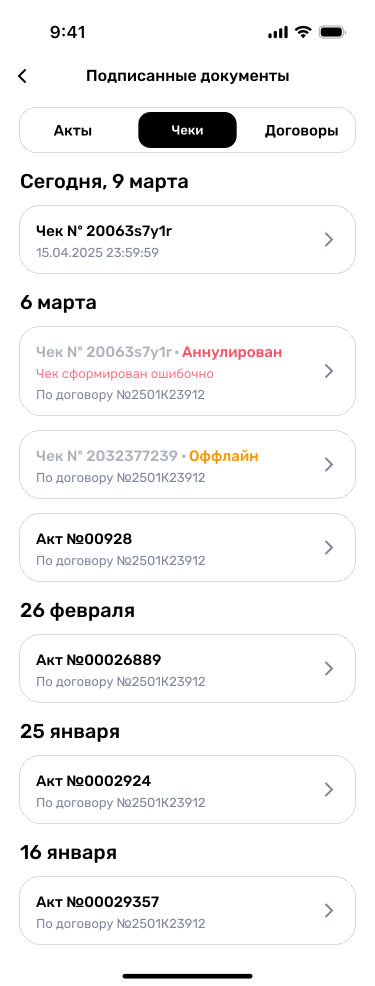
Оффлайн-чек
Если нет соединения с ФНС, чек формируется в оффлайн-режиме с пометкой «Оффлайн». После восстановления связи чек автоматически передаётся в ФНС. Никаких действий не требуется.
Договоры и акты
Все подписанные документы хранятся в Профиль → «Подписанные документы» с разбивкой по вкладкам: «Акты», «Чеки», «Договоры». Доступны для просмотра и скачивания.
Налоги и ФНС
Ставки НПД
По закону ставка НПД составляет 4% с доходов от физических лиц и 6% от юридических лиц и ИП. На платформе Хаскаплан все заказчики — юридические лица РФ, поэтому ко всем доходам применяется ставка 6%. Ставка определяется автоматически.
Налоговый вычет
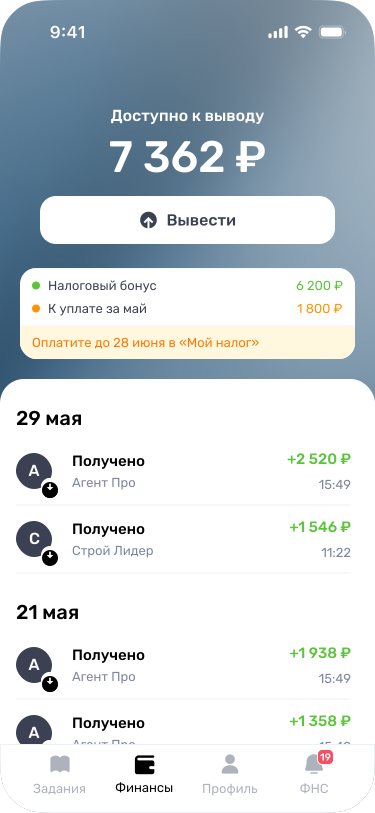
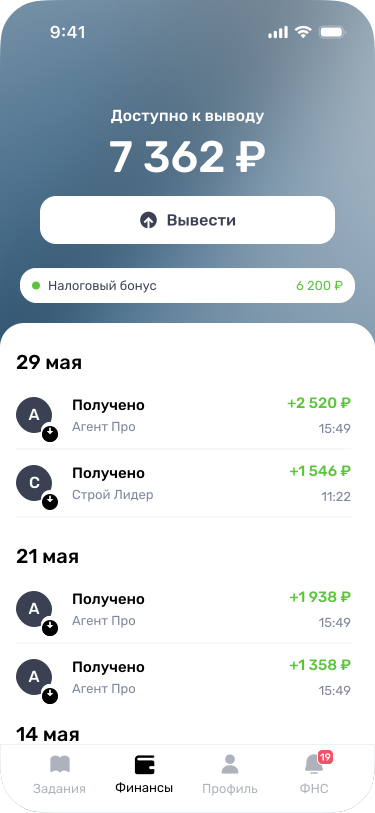
10 000 ₽ при регистрации. Снижает ставку: 6% → 4%, пока не исчерпан. Остаток отображается на экране «Финансы».
Как оплатить налог
Оплатить налог в приложении Хаскаплан нельзя. Оплата производится на сайте ФНС (lknpd.nalog.ru) или в приложении «Мой налог».
Экран «Финансы»
Нулевые значения не отображаются.
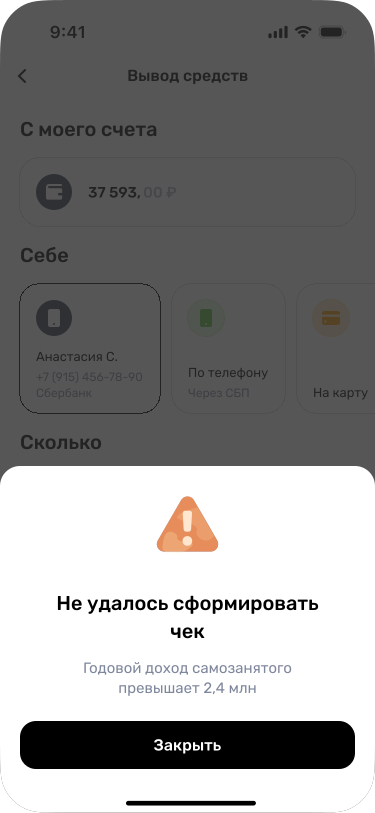
Превышение 2,4 млн рублей
Формирование чеков приостанавливается. Уведомление: «Годовой доход самозанятого превышает 2,4 млн». Для продолжения работы — оформите ИП на УСН. Повторная регистрация самозанятым возможна с 1 января следующего года.
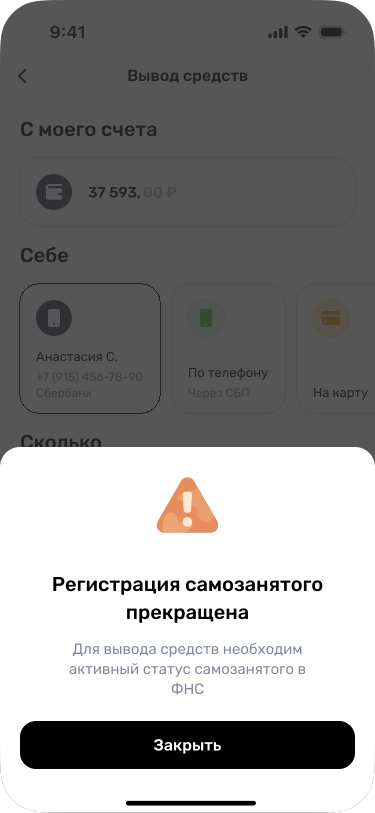
Регистрация прекращена
Уведомление: «Регистрация самозанятого прекращена — Для вывода средств необходим активный статус самозанятого в ФНС». Для восстановления: погасите задолженность → зарегистрируйтесь заново → привяжите Хаскаплан.
Уведомления от ФНС
Вкладка «ФНС» в нижнем меню приложения. На иконке — бейдж с количеством непрочитанных уведомлений. Нажмите на уведомление, чтобы прочитать полный текст.
Выберите, что вам ближе
Регистрация за 5 минут, задания уже ждут вас. Вы сами выбираете, кому и когда оказывать услуги.
Перейти к заданиямПодключим вас к платформе и поможем разместить первые задания.
Частые вопросы
Да, вы можете работать с разными компаниями через Хаскаплан — но по очереди: одновременно выполнять несколько заданий нельзя. Завершили одно — берёте следующее, в том числе от другого заказчика. При этом общий доход исполнителя не должен превышать 2,4 млн ₽ в год.
Нет. Весь процесс оформления проходит онлайн — через приложение Хаскаплан и «Мой налог». Регистрация занимает не больше 15 минут. Приезжать в офис не нужно.
Обмениваться документами с заказчиком вы будете прямо в приложении Хаскаплан. Чтобы начать работу:
- Скачайте приложение Хаскаплан из RuStore или App Store.
- Пройдите регистрацию — это займёт не больше 15 минут.
- Откликнитесь на задание — после подтверждения заказчиком договор и акты подписываются в одно нажатие.
Хаскаплан работает в строгом соответствии с законодательством. Вся юридическая информация доступна по ссылкам: Пользовательское соглашение и Политика конфиденциальности. Текст договора с заказчиком можно будет изучить при отклике на задание, перед началом работы.
По закону самозанятые не обязаны иметь медицинскую книжку. Однако если задание предполагает контакт с большим количеством людей, хранение или перевозку пищевых продуктов, образовательные услуги для детей, коммунальное обслуживание или косметологические услуги — медкнижка понадобится. Требования зависят от конкретного заказчика.
После того как заказчик проверит и примет задание, а обе стороны подпишут акт, сумма зачисляется на ваш баланс в Хаскаплан. Вывод средств — через СБП, от нескольких минут до 1 рабочего дня. Чеки формируются автоматически и передаются в ФНС.
Годовой доход самозанятого не может превышать 2,4 млн ₽. При превышении лимита формирование чеков приостанавливается. Повторная регистрация как самозанятый возможна с 1 января следующего года.
Служба поддержки Хаскаплан работает круглосуточно, 7 дней в неделю. Связаться можно по email clients@haskaplan.ru, по телефону 8 (495) 150-43-38 или через раздел «Поддержка» в приложении.
Официальные ресурсы ФНС
Всё, что нужно самозанятому — на сайтах налоговой

Вы сами выбираете, кому и когда оказывать услуги


